Что фотография рассказывает о вас: EXIF, геолокация и приватность
Фотография может содержать больше, чем пиксели. Узнайте, что раскрывают метаданные EXIF, как проверить геолокацию и подготовить копию для публикации с меньшим количеством личных данных.
- Фотографии могут содержать координаты GPS, дату съёмки и сведения об устройстве; набор метаданных у разных изображений отличается.
- Замена .jpeg на .jpg сохраняет содержимое файла вместе с метаданными. Конвертер этого сайта не удаляет EXIF и геолокацию.
- Сохраните оригинал, подготовьте отдельную копию для отправки и проверьте именно тот файл, которым собираетесь поделиться.
Что такое EXIF и что может храниться в фотографии
Фотография может выглядеть как обычный прямоугольник из пикселей, но внутри файла бывает и второй слой информации. EXIF, сокращение от Exchangeable Image File Format, — один из распространённых способов её хранения. Камеры и телефоны могут записывать дату съёмки, выдержку, объектив, модель устройства, ориентацию и иногда координаты GPS. Набор полей зависит от устройства, выданных ему разрешений и программ, через которые прошёл файл.
EXIF — не общее название всех метаданных фотографии. JPEG также может содержать описания IPTC или XMP, сведения об авторе, уведомления об авторских правах, встроенные миниатюры и цветовой профиль ICC. Одни поля помогают упорядочивать библиотеку, другие указывают автора, третьи обеспечивают правильное отображение. В изображении с сайта метаданных может почти не быть, а в оригинале с камеры их бывает значительно больше.
Что могут раскрыть скрытые сведения
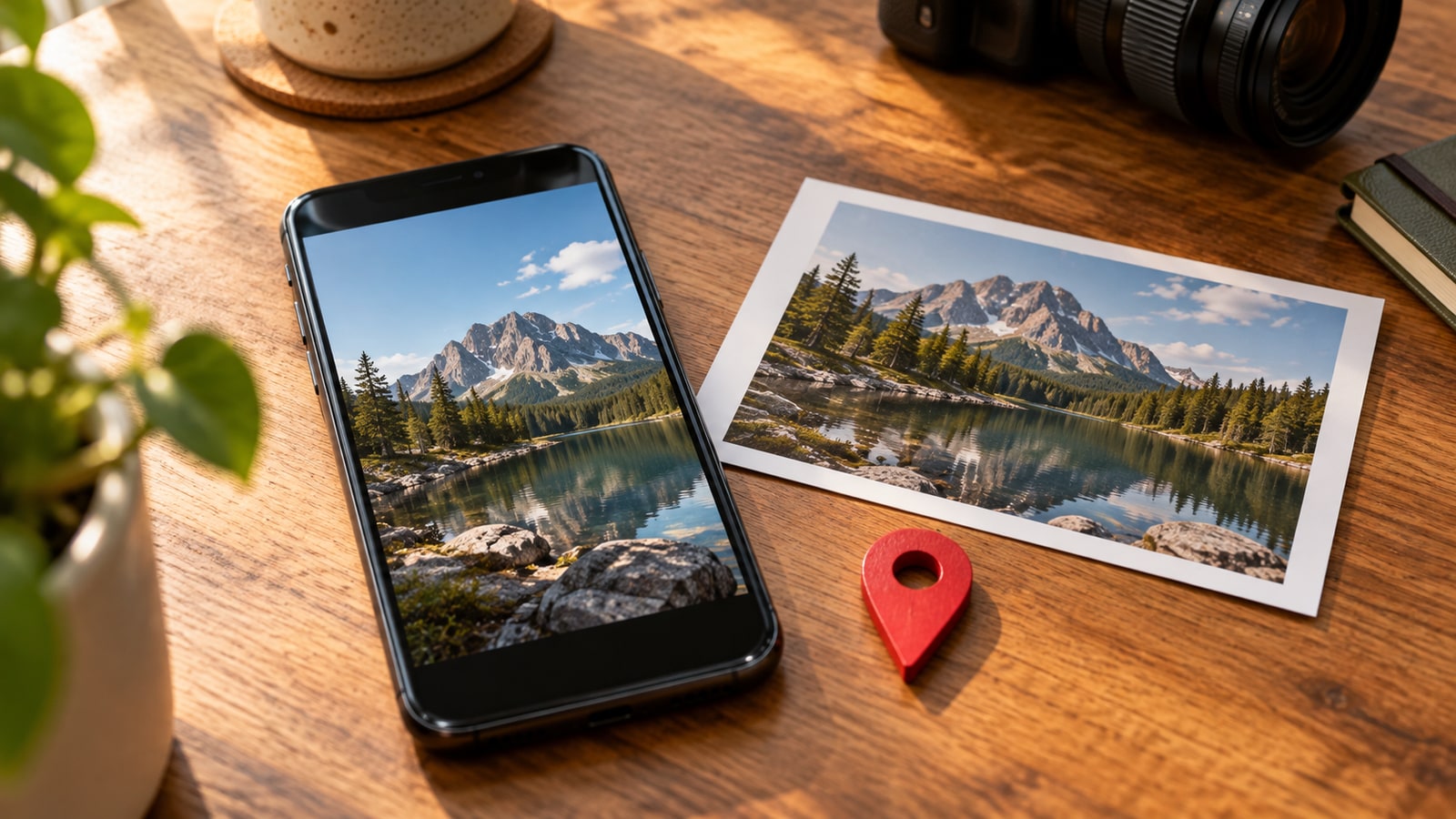
В первую очередь стоит проверить местоположение. Фотография вещи, которую вы продаёте, может содержать координаты места съёмки. Время съёмки добавляет сведения о том, когда вы там находились. Поля устройства и автора могут связывать между собой разные снимки, хотя одна лишь модель камеры не определяет конкретного человека. Оценивайте сочетание данных: не все поля одинаково чувствительны.
Метаданные не всегда достоверны. Часы камеры могут ошибаться, координаты — отсутствовать, а редактор — менять или удалять поля. Дата загрузки не обязательно совпадает с датой съёмки. Считайте метаданные полезным контекстом, а не бесспорным доказательством. Перед публикацией решите, какие сведения нужны получателю, а какие лучше оставить в личном оригинале.
| Данные | Что могут раскрыть | Что проверить |
|---|---|---|
| Координаты GPS | Место съёмки фотографии | Есть ли поля геолокации в копии для отправки |
| Дата и время съёмки | Когда был сделан снимок | Время съёмки, а не только дату изменения файла |
| Сведения об устройстве и авторе | Модель камеры, имя автора или идентифицирующие поля | Поля EXIF, IPTC и XMP в экспортированном файле |
| Ориентация и цветовой профиль | Как программа должна отображать снимок | Не изменились ли поворот и цвета после удаления метаданных |
Как проверить именно тот файл, который вы отправите
Начните с панели сведений в приложении для фотографий. В Apple Photos на iPhone или iPad откройте снимок и смахните вверх либо нажмите кнопку информации. На компьютере основные поля показывают свойства файла или фоторедактор. Для более подробного просмотра используйте локальный инструмент чтения метаданных, например ExifTool: он проверяет несколько групп полей без загрузки фотографии в сторонний сервис.
Проверяйте экспортированную или скачанную копию, а не только снимок в библиотеке. Приложение может хранить собственные сведения о месте отдельно от файла, а при экспорте включать или исключать разные поля. Google Photos также может определять предполагаемое место по достопримечательностям или другим фотографиям. Поэтому карта в приложении ещё не доказывает наличие GPS в файле, а простая панель информации может показывать не все встроенные поля.
Настройки отправки Apple Photos и ограничения Google Photos
На iPhone или iPad выберите фотографии в приложении «Фото», откройте меню отправки, нажмите «Параметры» и отключите «Геопозиция». Apple описывает это как отправку без места съёмки. Это настройка передачи геолокации для конкретной операции, а не обещание удаления всех остальных метаданных. Сохраните оригинал и, если сведения важны, проверьте полученную или экспортированную копию.
Google Photos различает место, записанное камерой, добавленное вами и определённое самим сервисом. Согласно справке, изменить или удалить местоположение, записанное камерой, в Google Photos нельзя. Настройки доступа внутри сервиса также отличаются от удаления встроенных координат из скачанного файла. Если JPEG будет отправлен куда-то ещё, проверьте и подготовьте сам файл: скрытая карта не означает, что метаданные исчезли.
Подготовьте отдельную копию для публикации
Перед изменением метаданных сохраните копию под новым именем. В локальном редакторе с поддержкой удаления метаданных проверьте место, время съёмки, сведения об авторе, описания и другие поля, которые не хотите распространять. Осознанно выбирайте, что оставить: сведения об авторских правах бывают полезны, и удалять их при каждой отправке необязательно. Если инструмент удаляет только GPS, это не означает удаления всех личных данных.
Не считайте полное удаление метаданных безобидным действием. Поле ориентации может указывать приложению, как повернуть снимок, а профиль ICC помогает правильно интерпретировать цвета. Их удаление может изменить отображение даже без повторного сжатия изображения. Если задача позволяет, удаляйте только нужные поля, затем откройте результат и сравните поворот и цвета с оригиналом.
В конце проверьте результат инструментом чтения метаданных. Местоположение может быть записано в нескольких группах полей, а описание — содержать название места даже без GPS. Такая проверка полезнее, чем доверие к имени вроде clean-photo.jpg. Метаданные JPEG можно редактировать без повторного сжатия, но обычный фоторедактор при экспорте может перекодировать изображение. Если важно сохранить качество, уточните поведение выбранной программы.
Почему переименование JPEG в JPG не удаляет EXIF
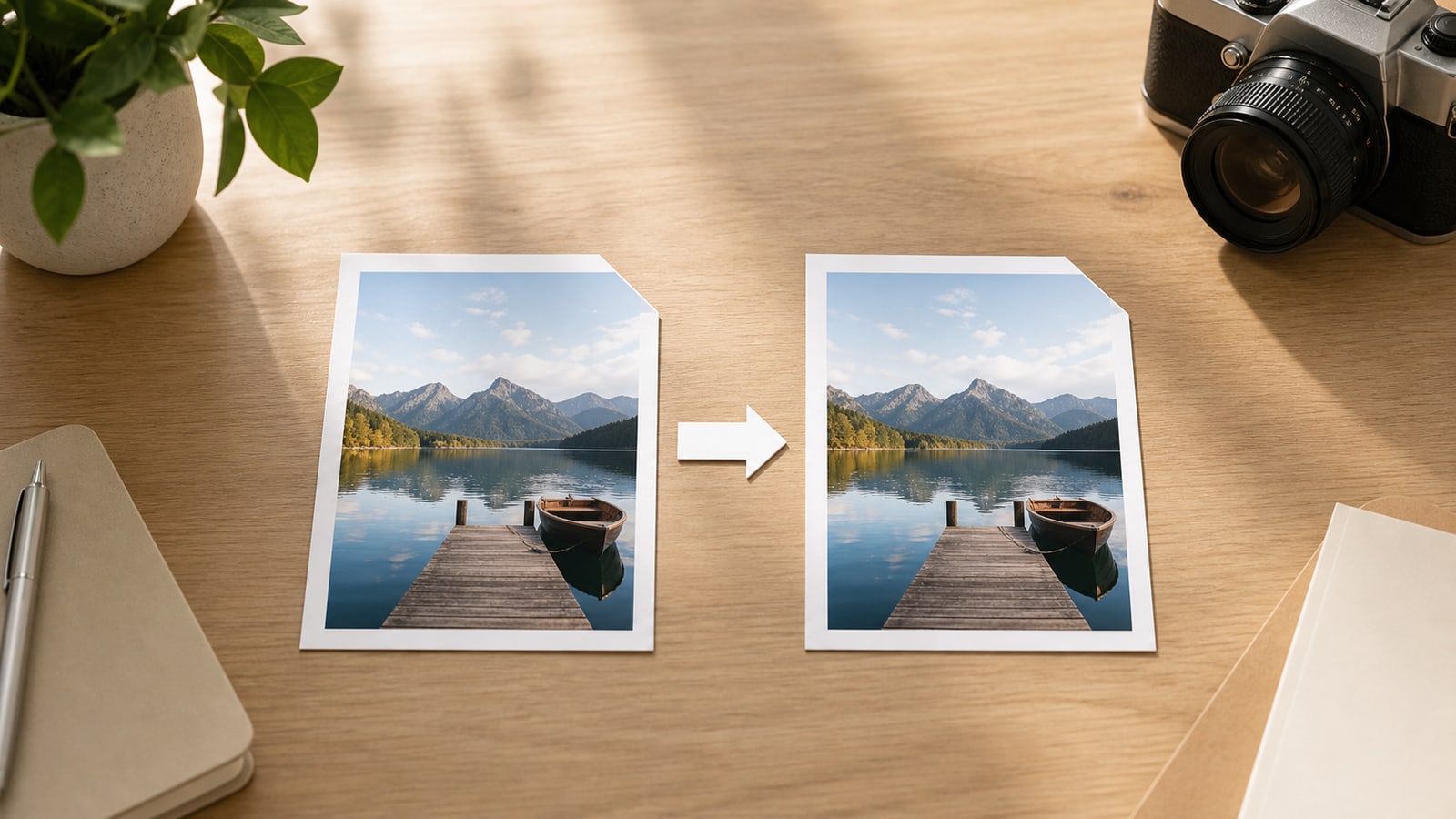
Расширения .jpeg и .jpg обычно обозначают один и тот же формат JPEG. Переименование меняет имя файла, а не данные изображения или метаданные внутри него. Конвертер этого сайта скачивает исходное содержимое под именем с расширением .jpg. Это сохраняет качество изображения, но также сохраняет EXIF, GPS и другие встроенные сведения, присутствовавшие в выбранном файле.
Локальная обработка и удаление метаданных — разные свойства инструмента. Программа может работать полностью в браузере и сохранять все исходные поля. Если ваша цель — приватность перед публикацией, сначала подготовьте и проверьте подходящую копию. После этого можно изменить расширение, если принимающий сайт требует .jpg.
Перед отправкой: список проверок и частые вопросы
Выполняйте последнюю проверку на том вложении или файле, который будете загружать. Не предполагайте, что каждая социальная сеть удаляет все поля: результат может зависеть от сервиса, способа загрузки и того, получает ли адресат оригинал или уменьшенную версию.
Делает ли удаление EXIF фотографию анонимной? Нет. Лица, уличные таблички, номера домов, отражения и узнаваемые ориентиры остаются в самих пикселях. Проверяйте содержание снимка и имя файла вместе с метаданными.
Меняет ли удаление геолокации из копии мой оригинал? Это зависит от операции. Отдельно сохранённый оригинал и проверка результата помогают избежать путаницы. Нужно ли удалять все метаданные? Нет: убирайте сведения, которыми не хотите делиться, сохраняя полезные данные отображения и авторства, когда это уместно.
- Храните оригинал отдельно и подготовьте копию для отправки.
- Проверьте GPS, время съёмки, сведения об авторе и описания в копии.
- Убедитесь, что поворот и цвета фотографии остались правильными.
- Проверьте изображённые детали и имя файла на наличие лишней личной информации.
- Проверяйте экспортированный файл, а не только панель сведений в библиотеке.
- Помните: замена .jpeg на .jpg не очищает метаданные.