Распространенные ошибки JPEG, из-за которых изображения выглядят хуже
Узнайте о повседневных ошибках JPEG, которые ухудшают качество изображения: чрезмерное сжатие, повторяющиеся сохранения, неправильное изменение размера, проблемы с цветом и выбор JPEG для неправильных изображений.
- JPEG лучше всего подходит в качестве окончательного формата доставки, а не в качестве файла, который вы постоянно редактируете и пересохраняете.
- Наиболее заметные проблемы с JPEG возникают из-за слишком сильного сжатия, изменения размера после экспорта, отсутствия цветовых профилей или использования JPEG для графики, требующей резких краев.
- Начните с лучшего оригинала, один раз измените размер, один раз экспортируйте и сохраните мастер без потерь, когда в будущем вероятны изменения.
Быстрая идея: JPEG — это хорошо, но не волшебно.
JPEG — отличный формат для реальных фотографий, поскольку он позволяет значительно уменьшить большие изображения, сохраняя их визуально полезными. Вот почему камеры, веб-сайты, почтовые клиенты, торговые площадки и социальные приложения по-прежнему полагаются на него каждый день.
Компромисс заключается в том, что JPEG имеет потери. Это упрощает детализацию изображения для экономии места. Когда вы сжимаете слишком сильно, сохраняете слишком много раз, небрежно изменяете размер или используете JPEG для неправильного изображения, эти ярлыки становятся видимыми.
Ошибка 1. Чрезмерное сжатие конечного изображения.
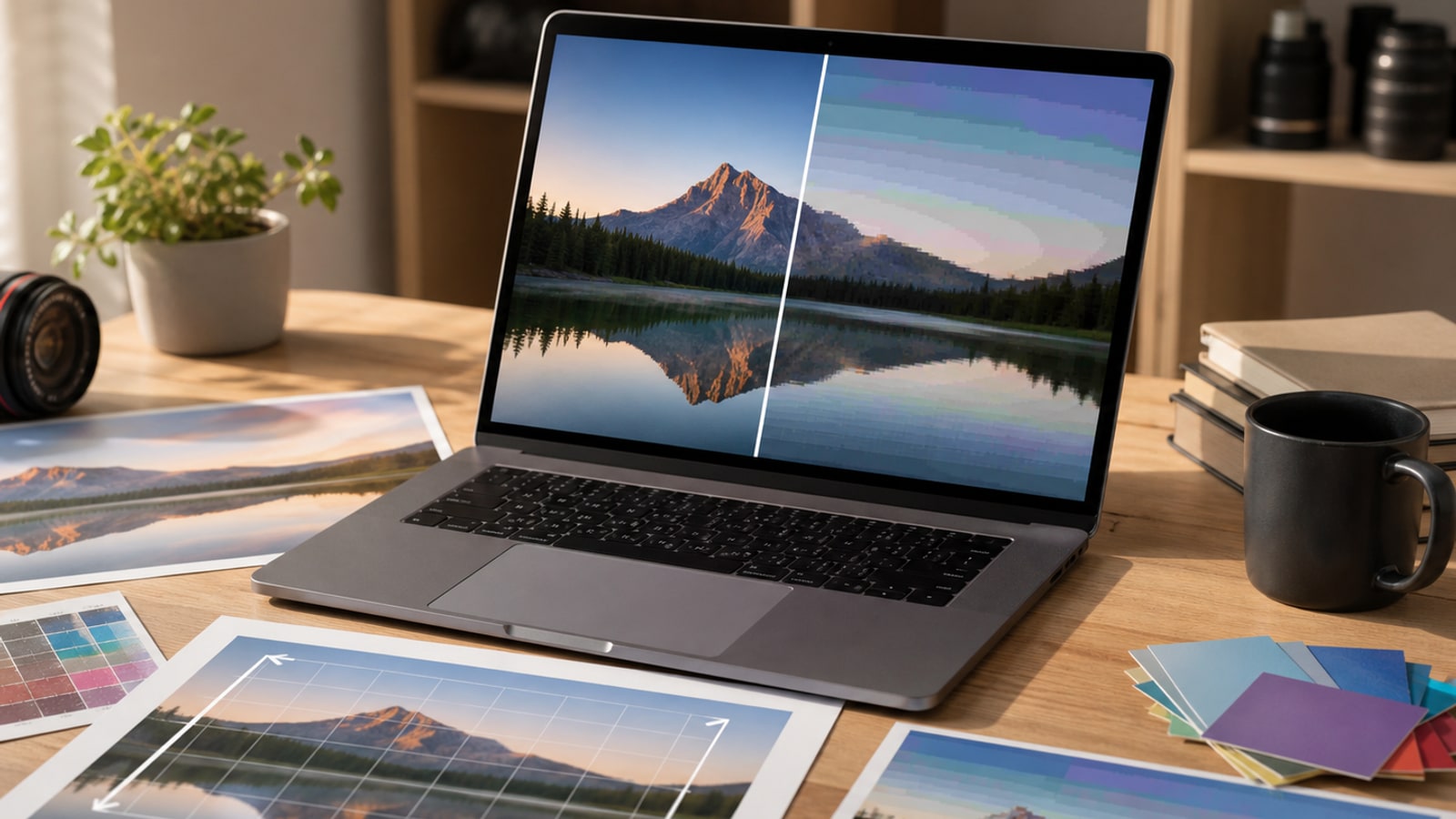
Чрезмерное сжатие — классическая ошибка JPEG. Файл меньшего размера выглядит привлекательно до тех пор, пока на конечном изображении не начнут появляться блочные квадраты, нечеткие края, полосы или размазанная текстура.
Опасность в том, что качественные слайдеры не универсальны. Значение 75 в одном приложении может не совпадать с значением 75 в другом. Оцените экспорт, глядя на фактический размер изображения и места, где обычно появляются артефакты.
| Что ты видишь | Вероятная причина | Лучшая привычка |
|---|---|---|
| Блочные квадраты на ровных участках | Установлено слишком низкое качество или изображение сжато дважды. | Экспортируйте из оригинала и повышайте качество перед проверкой размера файла. |
| Шум вокруг острых краев | Сильное сжатие вблизи высокой контрастности | Используйте более высокое качество или формат графики, отличный от JPEG. |
| Полосы в небе или градиентах | Компрессия удалила тонкие тональные детали | Используйте более мягкое сжатие и избегайте многократного редактирования. |
| Мягкая, размазанная текстура | Слишком много деталей отброшено | Сохраните высококачественный мастер и экспортируйте копию меньшего размера. |
Ошибка 2: повторное сохранение одного и того же JPEG снова и снова.
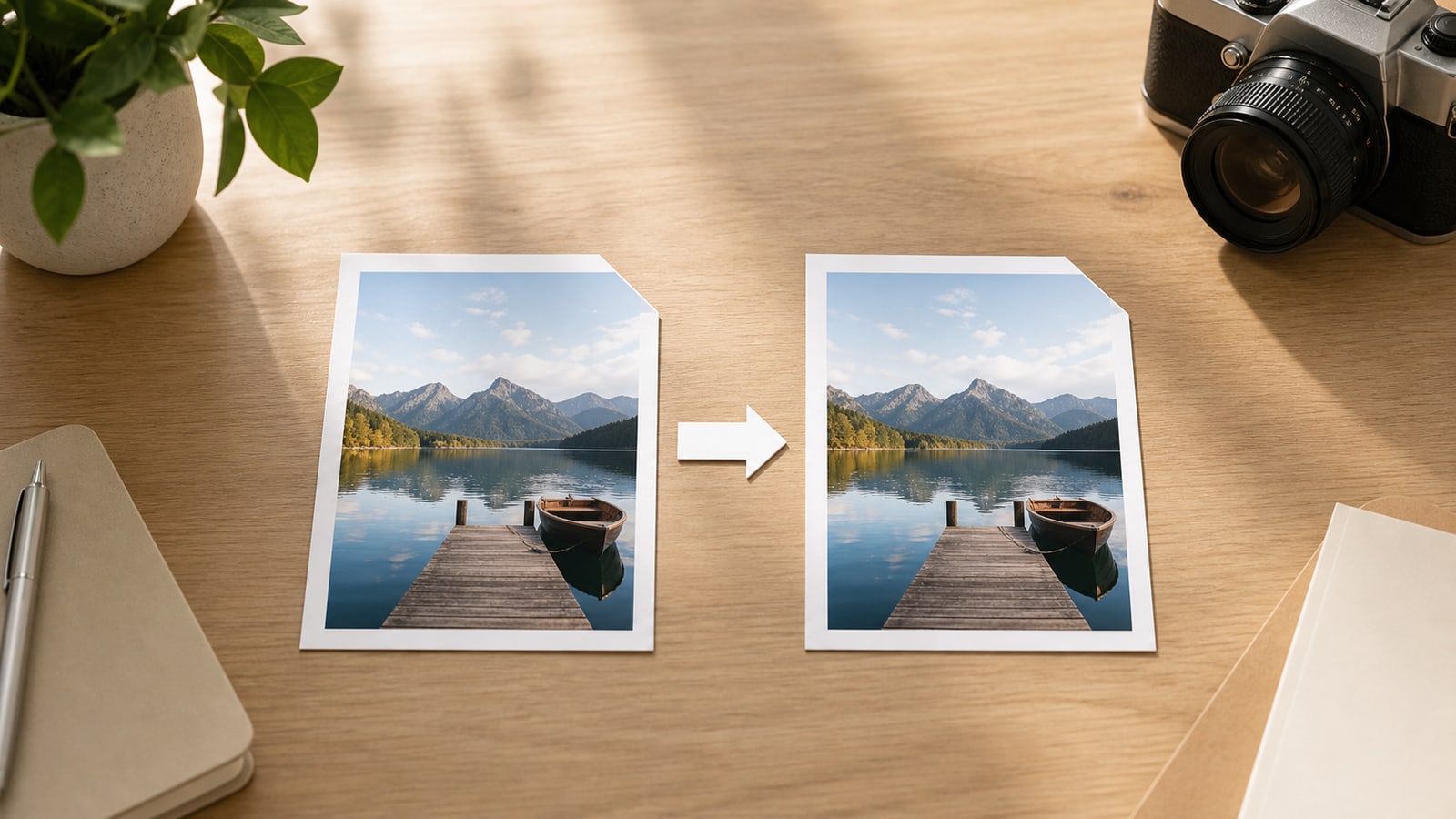
Каждое сохранение в формате JPEG может создать новую версию с потерями. Если вы откроете JPEG, отредактируете его, сохраните, снова откроете, обрежете, сохраните снова и повторите этот цикл, каждый экспорт может добавить еще один уровень потери сжатия.
Более безопасная привычка — рассматривать JPEG как выходную копию. Сохраняйте редактируемый мастер, вносите в него изменения и экспортируйте свежий JPEG только тогда, когда вам понадобится файл доставки.
- По возможности сохраняйте исходный исходный файл в формате RAW, TIFF, PNG, PSD или высококачественный.
- Вносите изменения из этого источника, а не из загруженного JPEG.
- Экспортируйте окончательный JPEG один раз для целевого размера.
- Если клиент отправляет JPEG, избегайте сохранения промежуточных версий в одном файле.
Ошибка 3. Изменение размера в неправильном порядке.
Изменение размера и сжатие — это отдельные решения, но они влияют друг на друга. Если вы экспортируете JPEG, загрузите его куда-нибудь, загрузите, измените размер и снова экспортируете, изображение может потерять детали дважды: один раз из-за изменения размера и второй раз из-за сжатия.
Апскейлинг — еще одна ловушка. Увеличение небольшого JPEG не может восстановить детали, которых никогда не было, и может сделать артефакты сжатия больше и их будет легче заметить.
- Обрезка и выпрямление перед окончательным экспортом
- Измените размер до фактического размера дисплея или загрузите его перед сжатием.
- Избегайте увеличения небольших файлов JPEG, если нет лучшего источника.
- Не используйте огромный файл JPEG камеры, если на странице отображается только маленькая миниатюра.
Ошибка 4: Игнорирование цвета и метаданных
Файлы JPEG могут содержать цветовые профили и метаданные. Если цветовой профиль отсутствует или плохо преобразован, фотография, которая выглядела богато в редакторе, может выглядеть тусклой, перенасыщенной или слегка смещенной в других местах.
Для обычных веб-публикаций sRGB обычно является самой безопасной целью, поскольку его широко ожидают браузеры и повседневные приложения. Метаданные также заслуживают внимания: иногда вам нужны сведения о камере и авторских правах, а иногда вам нужен меньший и более чистый общедоступный файл.
- Преобразуйте экспорт широкой гаммы в sRGB, если для вашего рабочего процесса не требуется другой профиль.
- Предварительный просмотр изображения в браузере или целевом приложении, а не только в редакторе.
- Удаление метаданных только в том случае, если вы намеренно хотите уменьшить и очистить файлы доставки.
- Сохраняйте личный мастер-файл, если важны метаданные местоположения, камеры или авторских прав.
Ошибка 5: использование JPEG для изображения неправильного типа
JPEG был разработан для фотографических изображений со сплошными тонами: портретов, фотографий продуктов, снимков из путешествий, изображений еды, пейзажей и других сцен с множеством цветов и постепенными изменениями. Менее удобно использовать четкий текст, плоскую графику, логотипы, значки и прозрачные изображения.
Если изображению требуется прозрачность, точные края, редактируемые векторные фигуры или небольшой читаемый текст, часто лучшим выбором является другой формат.
| Тип изображения | Лучший выбор | Почему | JPEG-риск |
|---|---|---|---|
| Фото, предметная съемка, портрет | JPEG или современный формат фотографий | Натуральная текстура хорошо сжимается. | Слишком сильное сжатие все равно может привести к появлению артефактов. |
| Логотип или значок | SVG или PNG | Края остаются четкими, а прозрачность работает. | Размытые края и отсутствие альфа-канала |
| Скриншот с текстом | PNG или WebP | Мелкий текст и строки пользовательского интерфейса остаются чище | Звонкий и нечеткий тип |
| Прозрачная графика | PNG, WebP или SVG | Альфа-прозрачность поддерживается. | JPEG заполняет прозрачность плоским фоном |
| Изображение, которое вы будете редактировать | TIFF, PNG, PSD, RAW или файл проекта. | Сохраняет большую гибкость редактирования | Повторные сохранения в формате JPEG ухудшают качество. |
Простой контрольный список экспорта JPEG
Прежде чем экспортировать, замедлитесь на одну минуту. Этот контрольный список предотвращает большинство проблем с качеством JPEG, которых можно избежать, не усложняя при этом рабочий процесс.
- Используйте источник самого высокого качества из доступных
- Выполняйте обрезку, ретушь и редактирование цвета перед окончательным экспортом.
- Измените размер один раз до предполагаемых размеров в пикселях.
- Выбирайте sRGB для обычных рабочих процессов в Интернете и совместного использования.
- Экспортируйте одну копию поставки в формате JPEG и сравните ее с фактическим размером дисплея.
- Проверьте края, градиенты, оттенки кожи и текст на наличие артефактов.
- Сохраните редактируемый мастер отдельно от окончательного JPEG.
Часто задаваемые вопросы
Вопрос: Всегда ли лучше всего использовать настройку качества JPEG на 100 %? О: Не всегда. Он может создать файл гораздо большего размера с небольшой видимой выгодой. Немного более низкие настройки часто выглядят одинаково при конечном размере дисплея.
Вопрос: Приводит ли преобразование .jpeg в .jpg к снижению качества? О: Переименование расширения не меняет пиксели. Качество меняется только тогда, когда программное обеспечение перекодирует изображение.
Вопрос: Могу ли я исправить плохо сжатый JPEG? О: Иногда можно уменьшить шум или скрыть артефакты, но полностью восстановить утраченные детали невозможно. Лучшее решение — реэкспортировать из оригинала.
Вопрос: Должно ли каждое изображение веб-сайта быть в формате JPEG? О: Нет. JPEG отлично подходит для фотографий, но для логотипов, значков, снимков экрана пользовательского интерфейса и прозрачной графики обычно требуется SVG, PNG или WebP.