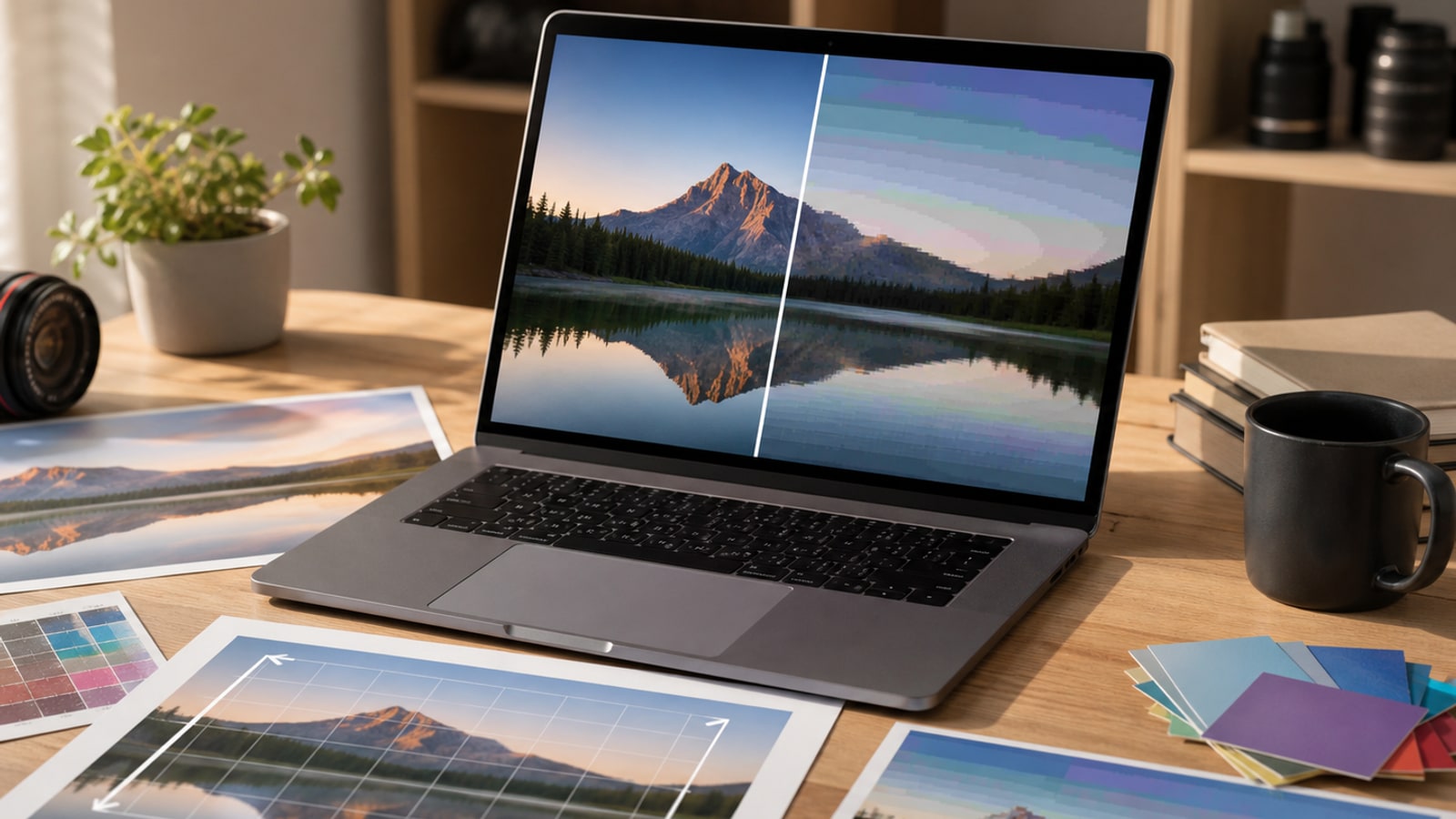
Vad dina foton avslöjar om dig: EXIF, plats och integritet
Ett foto kan innehålla mer än pixlar. Läs vad EXIF-metadata avslöjar, hur du kontrollerar platsdata och skapar en kopia med färre personuppgifter innan du delar den.
- Foton kan innehålla GPS-koordinater, fotograferingsdatum och enhetsuppgifter; alla bilder innehåller inte alla typer av metadata.
- Att byta .jpeg till .jpg bevarar innehållet och dess metadata. Den här webbplatsens konverterare tar inte bort EXIF eller platsdata.
- Spara originalet, skapa en separat delningskopia och granska exakt den fil du tänker skicka.
Vad EXIF är och vad ett foto kan innehålla
Ett fotografi kan se ut som en enkel rektangel av pixlar men samtidigt ha ett andra informationslager i filen. EXIF, en förkortning av Exchangeable Image File Format, är ett vanligt sätt att lagra detta. Kameror och telefoner kan registrera fotograferingsdatum, slutartid, objektiv, enhetsmodell, orientering och ibland GPS-koordinater. Vilka fält som finns beror på enheten, dess behörigheter och programmen som har behandlat filen.
EXIF är inte namnet på all fotometadata. En JPEG kan också innehålla IPTC- eller XMP-beskrivningar, upphovsperson, upphovsrättsinformation, inbäddade miniatyrer och en ICC-färgprofil. Vissa fält organiserar bildbiblioteket, andra identifierar skaparen eller hjälper bilden att visas korrekt. En bild från en webbplats kan ha lite metadata, medan ett kameraoriginal kan innehålla betydligt mer.
Vad dolda uppgifter kan avslöja
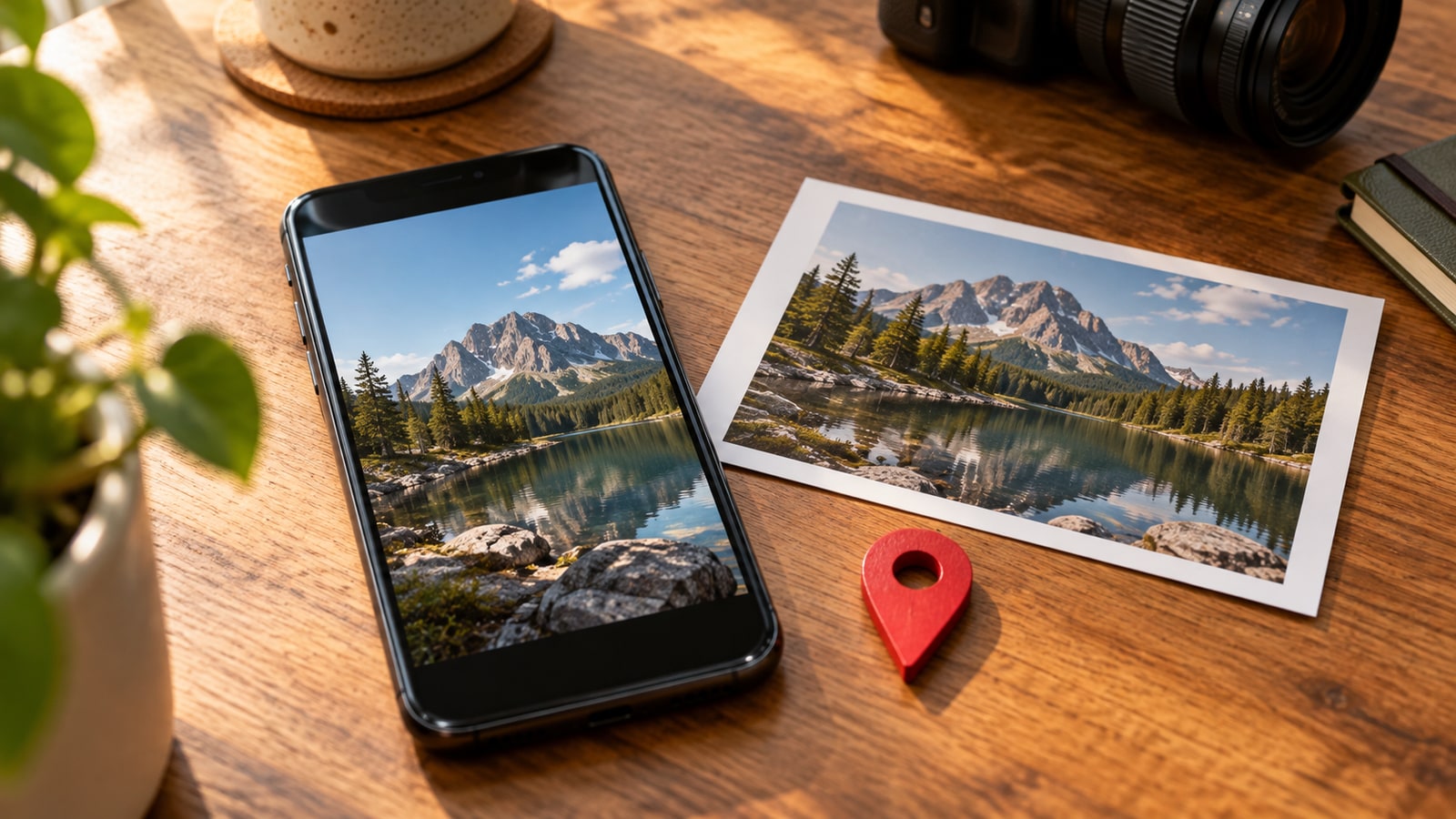
Granska platsen särskilt noga. Ett foto av något du säljer kan innehålla koordinater till fotograferingsplatsen. Tidsstämpeln kan visa när du var där. Enhets- och upphovsfält kan koppla samman olika bilder, även om en kameramodell ensam inte identifierar en viss person. Bedöm kombinationen av fält: alla uppgifter är inte lika känsliga.
Metadata är inte heller felfria bevis. Kamerans klocka kan gå fel, platsen kan saknas och redigeringsprogram kan ändra eller radera fält. Uppladdningsdatumet är inte nödvändigtvis fotograferingsdatumet. Använd uppgifterna som sammanhang, inte som obestridlig sanning. Bestäm före publicering vad mottagaren behöver och vad som bör stanna i det privata originalet.
| Uppgift | Vad den kan avslöja | Vad du bör kontrollera |
|---|---|---|
| GPS-koordinater | Var fotot togs | Om delningskopian innehåller platstaggar |
| Fotograferingsdatum och tid | När motivet fotograferades | Fotograferingstider, inte bara filens ändringsdatum |
| Enhet och upphovsperson | Kameramodell, namn eller identifierande fält | EXIF-, IPTC- och XMP-fält i den exporterade filen |
| Orientering och färgprofil | Hur programmet ska visa bilden | Att radering inte har ändrat rotation eller färger |
Kontrollera filen du faktiskt ska dela
Börja i fotoappens informationspanel. Öppna bilden i Apple Bilder på iPhone eller iPad och svep uppåt eller tryck på informationsknappen. På datorn visar filegenskaper eller ett bildprogram vanliga fält. För en mer fullständig granskning kan ett lokalt verktyg som ExifTool läsa flera metadatafamiljer utan att ladda upp fotot till en annan tjänst.
Granska den exporterade eller hämtade kopian, inte bara bilden i biblioteket. En app kan lagra platsuppgifter separat och exporten kan ta med eller utesluta olika fält. Google Foto kan dessutom uppskatta platsen från landmärken eller andra foton. En karta i appen bevisar därför inte att filen innehåller GPS; en enkel informationspanel kanske inte heller visar alla inbäddade fält.
Delning i Apple Bilder och begränsningar i Google Foto
Markera fotona på iPhone eller iPad, öppna delningsmenyn, tryck på Alternativ och stäng av Plats. Apple beskriver detta som ett sätt att dela utan fotograferingsplatsen. Det är en platsinställning för den aktuella delningen, inte en garanti för att alla andra metadatafält raderas. Spara originalet och kontrollera den mottagna eller exporterade kopian när uppgifterna är viktiga.
Google Foto skiljer mellan kamerans platsuppgifter, platser du lagt till och platser som Google uppskattat. Enligt hjälpen går det inte att ändra eller ta bort kamerans platsuppgifter i Google Foto. Tjänstens delningsinställningar är heller inte samma sak som att radera inbäddade koordinater ur en hämtad fil. Ska du skicka en JPEG på annat sätt, granska och förbered själva filen; en dold karta betyder inte att dess metadata är borta.
Förbered en separat kopia för publicering
Spara en kopia med nytt namn innan du ändrar metadata. Granska plats, fotograferingstid, upphovsperson, beskrivningar och andra fält du inte vill sprida i ett lokalt program med raderingsfunktioner. Välj medvetet vad du behåller: upphovsrättsinformation kan vara värdefull och behöver inte alltid tas bort. Ett verktyg som bara raderar GPS tar inte bort alla personuppgifter.
En radera-allt-funktion är inte automatiskt utan följder. Orienteringsmetadata kan tala om hur en app ska vrida bilden och ICC-profilen hjälper till att tolka färgerna. Att radera dessa kan ändra utseendet även om komprimerade bilddata inte kodas om. Välj riktad radering när den passar syftet, öppna resultatet och jämför rotation och färger med originalet.
Granska till sist resultatet med en metadataläsare. Plats kan förekomma i flera metadatafamiljer och beskrivningar kan nämna orter utan GPS-koordinater. Det är mer tillförlitligt än ett namn som clean-photo.jpg. JPEG-metadata kan ändras utan ny bildkomprimering, men ett vanligt bildprogram kan koda om vid export. Kontrollera verktygets beteende om bildkvaliteten ska bevaras.
Varför namnbyte från JPEG till JPG inte raderar EXIF
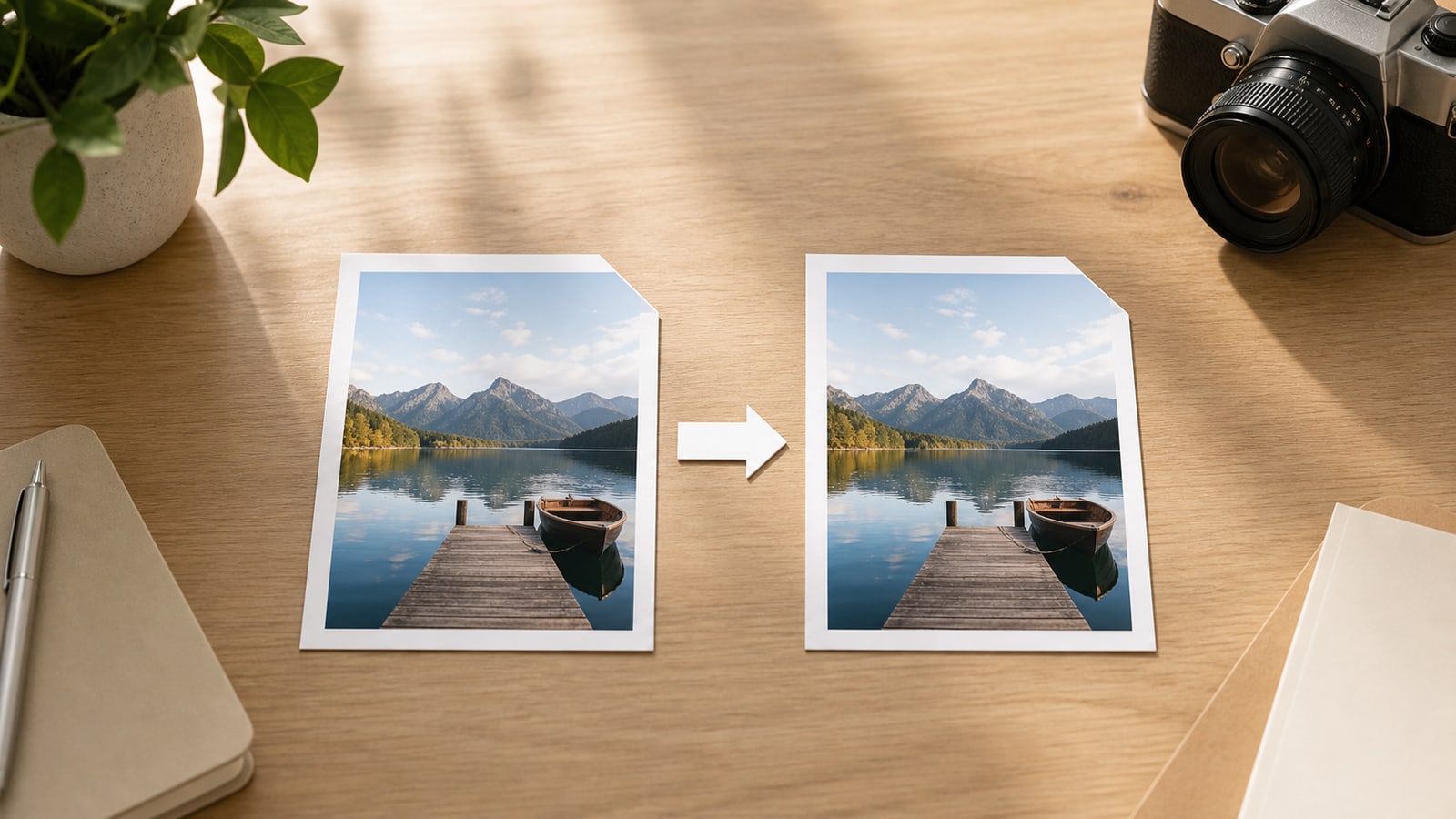
Filändelserna .jpeg och .jpg avser vanligen samma JPEG-format. Namnbyte ändrar filnamnet, inte bilddata eller metadata inuti filen. Den här webbplatsens konverterare hämtar originalinnehållet med ett .jpg-namn. Det bevarar bildkvaliteten, men också EXIF, GPS-taggar och övriga inbäddade uppgifter i den valda filen.
Lokal bearbetning och metadataradering är olika egenskaper. Ett verktyg kan arbeta helt i webbläsaren och ändå behålla varje originalfält. Vill du skydda integriteten före publicering, förbered och kontrollera först en lämplig kopia. Ändra därefter filändelsen om mottagarens webbplats kräver .jpg.
Före delning: checklista och vanliga frågor
Gör slutkontrollen på den exakta bilagan eller uppladdningsfilen. Utgå inte från att alla sociala nätverk raderar alla fält: det kan variera med tjänst, uppladdningsmetod och om mottagaren får originalet eller en förminskad förhandsvisning.
Blir fotot anonymt när EXIF tas bort? Nej. Ansikten, gatuskyltar, husnummer, speglingar och igenkännbara platser finns kvar i pixlarna. Granska även motivet och filnamnet.
Ändras originalet när platsen tas bort från delningskopian? Det beror på åtgärden. Ett separat sparat original och kontroll av resultatet klargör skillnaden. Måste all metadata raderas? Nej: ta bort det du inte vill dela och behåll lämpliga uppgifter för visning eller upphovsangivelse.
- Förvara originalet privat och skapa en separat kopia.
- Granska GPS, tidsstämplar, upphovsfält och beskrivningar i delningskopian.
- Bekräfta att orientering och färger är som avsett.
- Kontrollera synliga detaljer och filnamn efter privata uppgifter.
- Granska exportfilen, inte bara bibliotekets informationspanel.
- Kom ihåg att byte från .jpeg till .jpg inte rensar metadata.