Vanliga JPEG-misstag som gör att bilder ser värre ut
Lär dig de vardagliga JPEG-misstagen som skadar bildkvaliteten: överkomprimering, upprepade lagringar, dålig storleksändring, färgproblem och att välja JPEG för fel bilder.
- JPEG är bäst som ett slutleveransformat, inte som en fil som du upprepade gånger redigerar och sparar om.
- De flesta synliga JPEG-problem kommer från för mycket komprimering, storleksändring efter export, saknade färgprofiler eller användning av JPEG för grafik som behöver skarpa kanter.
- Börja från det bästa originalet, ändra storlek en gång, exportera en gång och behåll en förlustfri master när framtida redigeringar är troliga.
Den snabba idén: JPEG är bra, men inte magiskt
JPEG är ett utmärkt format för verkliga bilder eftersom det kan göra stora bilder mycket mindre samtidigt som de behåller dem visuellt användbara. Det är därför kameror, webbplatser, e-postklienter, marknadsplatser och sociala appar fortfarande förlitar sig på det varje dag.
Avvägningen är att JPEG är förlustbringande. Det förenklar bilddetaljer för att spara utrymme. När du komprimerar för hårt, sparar för många gånger, ändrar storlek slarvigt eller använder JPEG för fel typ av konstverk, blir dessa genvägar synliga.
Misstag 1: Överkomprimering av den slutliga bilden
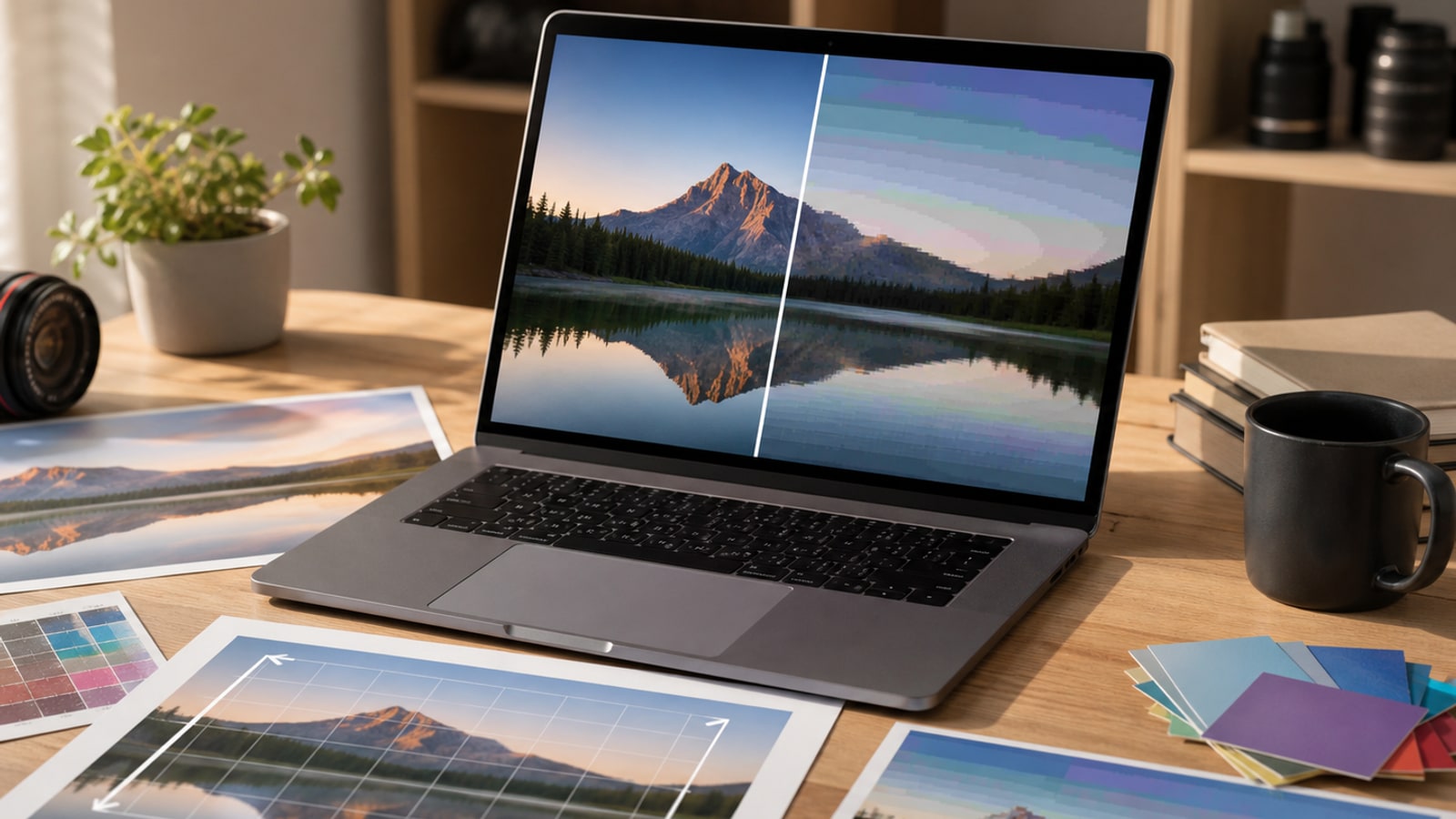
Överkomprimering är det klassiska JPEG-misstaget. En mindre fil ser attraktiv ut tills blockiga rutor, suddiga kanter, banding eller utsmetad struktur börjar dyka upp i den slutliga bilden.
Faran är att kvalitetsreglagen inte är universella. En inställning på 75 i en app kanske inte matchar 75 i en annan. Bedöm exporten genom att titta på den faktiska bildstorleken och de platser där artefakter vanligtvis förekommer.
| Vad du ser | Trolig orsak | Bättre vana |
|---|---|---|
| Blockiga rutor i platta områden | Kvaliteten inställd för låg eller bilden komprimerad två gånger | Exportera från originalet och höj kvaliteten innan du testar filstorleken |
| Ljud runt skarpa kanter | Stark kompression nära hög kontrast | Använd en högre kvalitetsinställning eller ett icke-JPEG-format för grafik |
| Bandning i himmel eller lutning | Kompression tog bort subtila tonala detaljer | Använd skonsammare komprimering och undvik stapling av redigeringar |
| Mjuk, utsmetad konsistens | För mycket detaljer förkastade | Behåll en master av hög kvalitet och exportera ett mindre leveransexemplar |
Misstag 2: Spara samma JPEG igen och igen
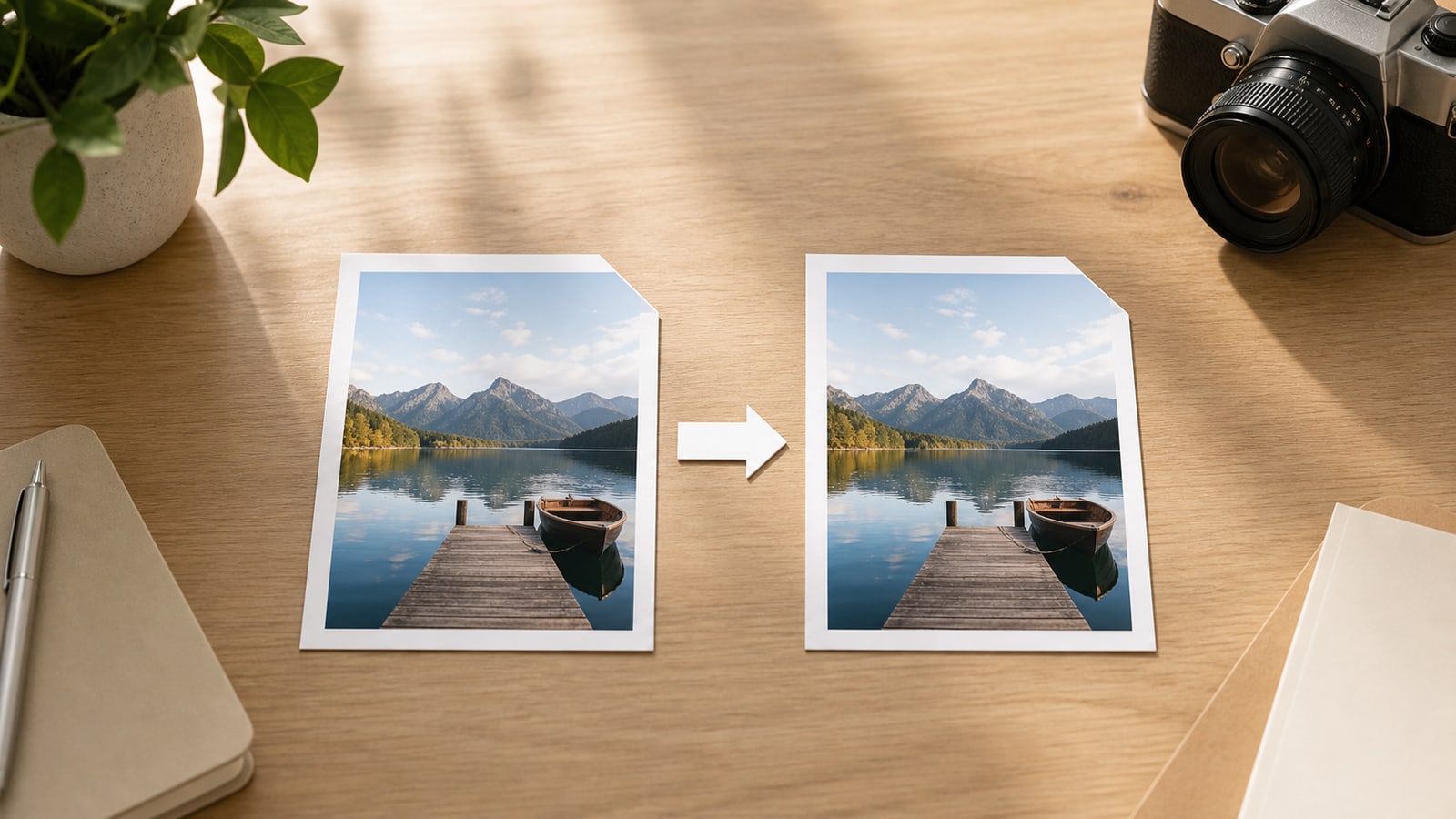
Varje JPEG-sparning kan skapa en ny förlustversion. Om du öppnar en JPEG, redigerar den, sparar den, öppnar den igen, beskär den, sparar den igen och upprepar den cykeln, kan varje export lägga till ytterligare ett lager av kompressionsförlust.
Den säkrare vanan är att behandla JPEG som en utdatakopia. Behåll en redigerbar master, gör ändringar där och exportera en ny JPEG endast när du behöver en leveransfil.
- Behåll en original RAW-, TIFF-, PNG-, PSD- eller högkvalitativ källa när det är möjligt
- Gör ändringar från den källan istället för från en nedladdad JPEG
- Exportera den slutliga JPEG en gång för målstorleken
- Om en klient skickar en JPEG, undvik att spara mellanversioner över samma fil
Misstag 3: Ändra storlek i fel ordning
Ändring av storlek och komprimering är separata beslut, men de påverkar varandra. Om du exporterar en JPEG, laddar upp den någonstans, laddar ner den, ändrar storlek på den och exporterar igen, kan bilden förlora detaljer två gånger: en gång från storleksändring och igen från komprimering.
Uppskalning är en annan fälla. Att förstora en liten JPEG kan inte återställa detaljer som aldrig fanns där, och det kan göra komprimeringsartefakter större och lättare att lägga märke till.
- Beskär och räta ut innan den slutliga exporten
- Ändra storlek till den faktiska visningen eller uppladdningsstorleken före komprimering
- Undvik att förstora små JPEG-filer om det inte finns någon bättre källa
- Använd inte en stor kamera JPEG när sidan bara visar en liten miniatyrbild
Misstag 4: Ignorera färg och metadata
JPEG-filer kan innehålla färgprofiler och metadata. Om en färgprofil saknas eller omvandlas dåligt kan ett foto som såg rikt ut i en redigerare verka tråkigt, övermättat eller något förskjutet någon annanstans.
För vanlig webbpublicering är sRGB vanligtvis det säkraste målet eftersom det är allmänt förväntat av webbläsare och vardagliga appar. Metadata förtjänar också avsikt: ibland vill du ha kamera- och copyrightdetaljer, och ibland vill du ha en mindre, renare offentlig fil.
- Konvertera export med brett spektrum till sRGB om inte ditt arbetsflöde behöver en annan profil
- Förhandsgranska bilden i en webbläsare eller målapp, inte bara i redigeraren
- Ta bort metadata endast när du avsiktligt vill ha mindre, renare leveransfiler
- Behåll en privat master om plats, kamera eller upphovsrättsliga metadata är viktiga
Misstag 5: Använder JPEG för fel typ av bild
JPEG designades för fotografiska bilder med kontinuerliga toner: porträtt, produktfoton, resebilder, matbilder, landskap och andra scener med många färger och gradvisa förändringar. Det är mindre bekvämt med skarp text, platt grafik, logotyper, ikoner och genomskinliga konstverk.
Om bilden behöver genomskinlighet, exakta kanter, redigerbara vektorformer eller liten läsbar text är ett annat format ofta ett bättre val.
| Bildtyp | Bättre val | Varför | JPEG-risk |
|---|---|---|---|
| Foto, produktbild, porträtt | JPEG eller modernt fotoformat | Naturlig konsistens komprimeras bra | För mycket komprimering kan fortfarande visa artefakter |
| Logotyp eller ikon | SVG eller PNG | Kanterna förblir skarpa och transparensen fungerar | Suddiga kanter och ingen alfakanal |
| Skärmdump med text | PNG eller WebP | Små text- och gränssnittslinjer förblir renare | Ringande och luddig typ |
| Transparent grafik | PNG, WebP eller SVG | Alfatransparens stöds | JPEG fyller transparens med en platt bakgrund |
| Bild du kommer att fortsätta redigera | TIFF, PNG, PSD, RAW eller projektfil | Bevarar mer redigeringsflexibilitet | Upprepad JPEG sparar försämrad kvalitet |
En enkel checklista för JPEG-export
Sakta ner i en minut innan du exporterar. Denna checklista förhindrar de flesta möjliga JPEG-kvalitetsproblem utan att göra arbetsflödet komplicerat.
- Använd källan av högsta kvalitet
- Gör beskärningar, retuschering och färgredigeringar innan den slutliga exporten
- Ändra storlek en gång till de avsedda pixeldimensionerna
- Välj sRGB för vanliga webb- och delningsarbetsflöden
- Exportera en JPEG-leveranskopia och jämför den med verklig skärmstorlek
- Kontrollera kanter, övertoningar, hudtoner och text för artefakter
- Spara den redigerbara mastern separat från den slutliga JPEG
FAQ
F: Är en 100 % JPEG-kvalitetsinställning alltid bäst? A: Inte alltid. Det kan skapa en mycket större fil med liten synlig nytta. En något lägre inställning ser ofta likadan ut vid den slutliga skärmstorleken.
F: Försämrar konvertering av .jpeg till .jpg kvaliteten? S: Att byta namn på tillägget ändrar inte pixlar. Kvaliteten ändras endast när programvaran kodar om bilden.
F: Kan jag fixa en dåligt komprimerad JPEG? S: Du kan ibland minska brus eller dölja artefakter, men förlorade detaljer kan inte återställas helt. Den bästa lösningen är att återexportera från originalet.
F: Bör varje webbplatsbild vara JPEG? S: Nej. JPEG är bra för foton, men logotyper, ikoner, skärmdumpar av användargränssnittet och transparent grafik behöver vanligtvis SVG, PNG eller WebP.