Så fungerar JPEG-komprimering på ett enkelt sätt
En nybörjarvänlig guide till hur JPEG minskar storleken på fotofiler, vad förstörande komprimering betyder och varför bildkvaliteten kan ändras.
- JPEG gör fotofiler mindre genom att behålla det människor märker mest och förenkla detaljer som är svårare att se.
- Förstörande komprimering kastar bort en del av den ursprungliga bildinformationen, så upprepad omsparning kan gradvis minska kvaliteten.
- Den bästa JPEG-inställningen beror på fotot, visningsstorleken och om du behöver maximal kvalitet eller en mindre fil.
Den enkla idén
Ett digitalt foto kan innehålla miljontals pixlar. Om varje pixel sparas mycket direkt kan filen bli enorm. JPEG minskar storleken genom att beskriva bilden mer effektivt och ta bort detaljer som sällan märks vid normal visning.
Därför kan ett JPEG-foto se nästan likadant ut på en webbplats men ta mycket mindre plats än en okomprimerad bild. Kompromissen är att det inte är en perfekt kopia av originalet, utan en visuellt praktisk version.
Vad JPEG letar efter
JPEG fungerar bra för fotografier eftersom de ofta innehåller mjuka övertoningar, naturlig textur, skuggor och många färger. Människans syn märker vissa detaljer mer än andra, så JPEG kan minska information där förändringen syns mindre.
Förenklat delar JPEG upp bilden i block, omvandlar information till frekvensliknande mönster, behåller viktiga mönster och sparar resultatet kompakt. Mjuka fotodetaljer komprimeras bra; hårda kanter och liten text är känsligare.
- Naturliga foton komprimeras oftast bra
- Platt grafik och skärmbilder visar ofta artefakter tidigare
- Fin text, skarpa linjer och upprepad omsparning kräver extra omsorg
Förstörande komprimering utan jargong
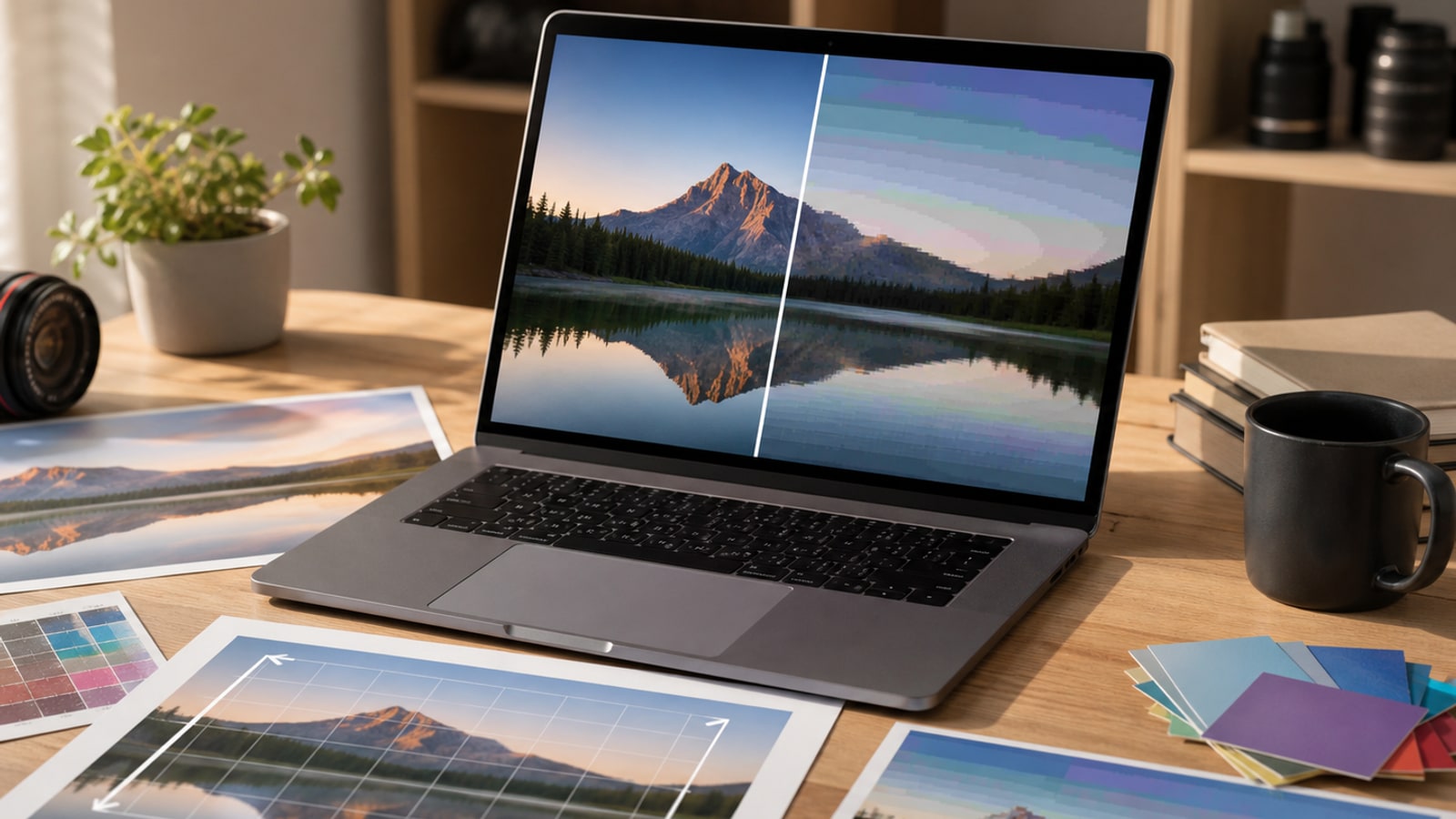
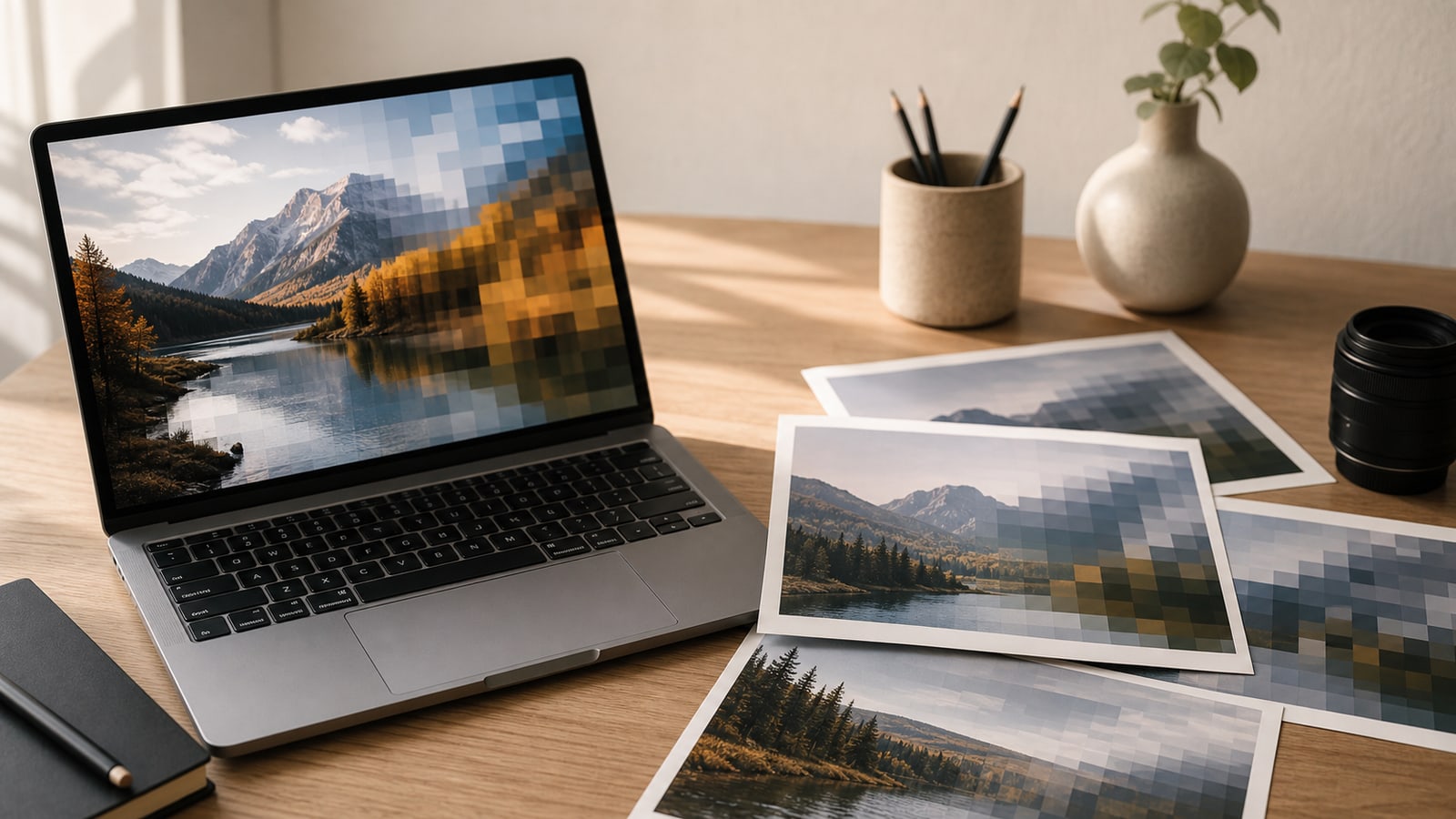
Förstörande komprimering betyder att filen blir mindre för att en del originalinformation kastas bort. Med rimlig kvalitet syns det ofta knappt; för stark komprimering ger blockighet, utsmetad textur, grova färgövergångar eller halos.
Det skiljer sig från förlustfria format som PNG. JPEG väljer mindre filer och bred fotokompatibilitet framför perfekt bevarande av varje detalj.
Kvalitetsinställningar i praktiken
De flesta bildredigerare döljer tekniken bakom ett kvalitetsreglage. Högre kvalitet ger oftast större filer och färre artefakter; lägre kvalitet ger mindre filer och mer synlig förenkling.
Siffrorna är inte universella. Kvalitet 80 i en app är inte alltid samma som 80 i en annan, men avvägningen är liknande.
| Inställningsområde | Vad som oftast händer | Bra för |
|---|---|---|
| Hög | Större filer, renare övertoningar, färre artefakter | Portfoliobilder, produktfoton, viktiga original |
| Medel | Balanserad storlek och kvalitet för normal visning | Blogginlägg, webbsidor, sociala förhandsvisningar |
| Låg | Små filer, men artefakter kan bli tydliga | Miniatyrer, utkast, okritiska förhandsvisningar |
Varför kvalitet kan ändras över tid
Att öppna eller kopiera en JPEG skadar den inte. Kvaliteten ändras när bilden redigeras och sparas igen som JPEG, eftersom den då komprimeras på nytt.
En omsparning med hög kvalitet kan vara harmlös. Många redigeringar och omsparningar kan däremot byggas på, så behåll ett högkvalitativt original eller en redigeringsmaster för viktigt arbete.
- Behåll kamerans originalfil eller en högkvalitativ källa när det går
- Undvik att spara om samma JPEG upprepade gånger efter små ändringar
- Exportera en ny JPEG från bästa tillgängliga källa för slutlig användning
- Använd PNG, TIFF, PSD eller ett annat redigeringsvänligt format när du behöver en arbetsmaster
En praktisk checklista
Du behöver inte bli komprimeringsingenjör för att göra bra JPEG-val. Några vanor räcker för de flesta vardagsfall.
- Använd JPEG främst för fotografier, inte för logotyper eller texttunga skärmbilder
- Ändra bildens storlek till visningsstorleken innan du komprimerar hårt
- Jämför den exporterade filen i storleken där den faktiskt ska ses
- Kontrollera mjuka himlar, hudtoner, skuggor och skarpa kanter
- Behåll en bättre källfil om bilden kan behöva redigeras senare