Hoe JPEG-compressie in eenvoudige woorden werkt
Een beginnersvriendelijke uitleg over hoe JPEG fotobestanden kleiner maakt, wat compressie met verlies betekent en waarom beeldkwaliteit kan veranderen.
- JPEG maakt fotobestanden kleiner door te bewaren wat mensen het meest opmerken en moeilijk zichtbare details te vereenvoudigen.
- Compressie met verlies gooit een deel van de oorspronkelijke beeldinformatie weg, waardoor herhaald opnieuw opslaan kwaliteit kan verminderen.
- De beste JPEG-instelling hangt af van de foto, de weergavegrootte en of maximale kwaliteit of een kleiner bestand belangrijker is.
Het simpele idee
Een digitale foto kan miljoenen pixels bevatten. Als elke pixel heel direct wordt opgeslagen, wordt het bestand enorm. JPEG verkleint dit door het beeld efficiënter te beschrijven en details te verwijderen die bij normale weergave nauwelijks opvallen.
Daarom kan een JPEG op een website bijna hetzelfde lijken maar veel minder ruimte innemen dan een ongecomprimeerde afbeelding. Het is geen perfecte kopie van het origineel, maar een visueel praktische versie.
Waar JPEG naar kijkt
JPEG werkt goed voor foto’s omdat die vaak vloeiende verlopen, natuurlijke textuur, zachte schaduwen en veel kleuren hebben. Het menselijk oog merkt sommige details sterker op dan andere, waardoor JPEG minder zichtbare informatie kan verminderen.
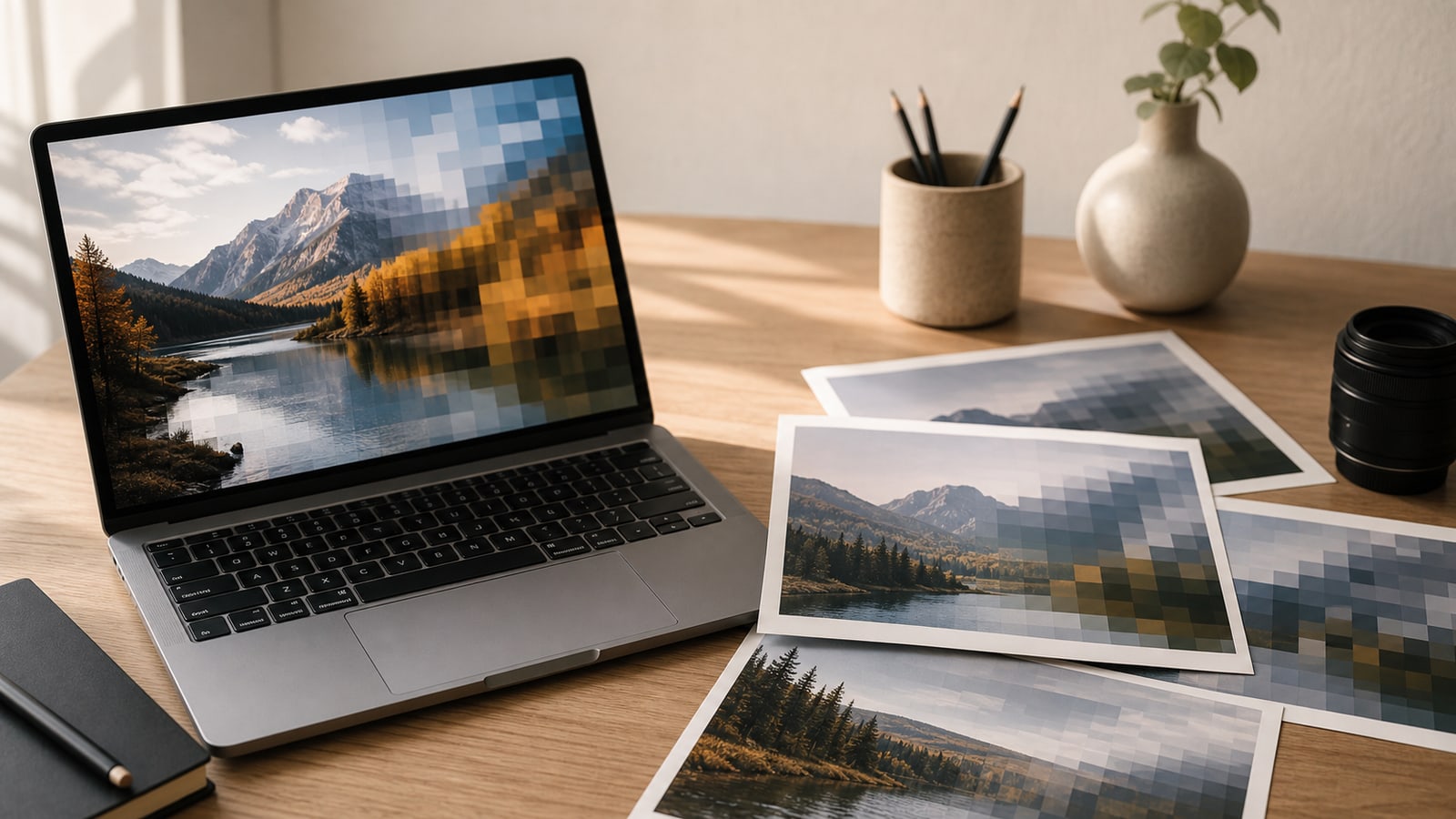
Vereenvoudigd splitst JPEG de afbeelding in blokken, zet informatie om in frequentieachtige patronen, bewaart de belangrijke patronen en slaat het resultaat compact op. Zachte fotodetails comprimeren goed; harde randen en kleine tekst zijn kwetsbaarder.
- Natuurlijke foto’s comprimeren meestal goed
- Vlakke graphics en screenshots tonen vaak eerder artefacten
- Fijne tekst, scherpe lijnen en herhaald opnieuw opslaan vragen extra aandacht
Compressie met verlies, zonder jargon
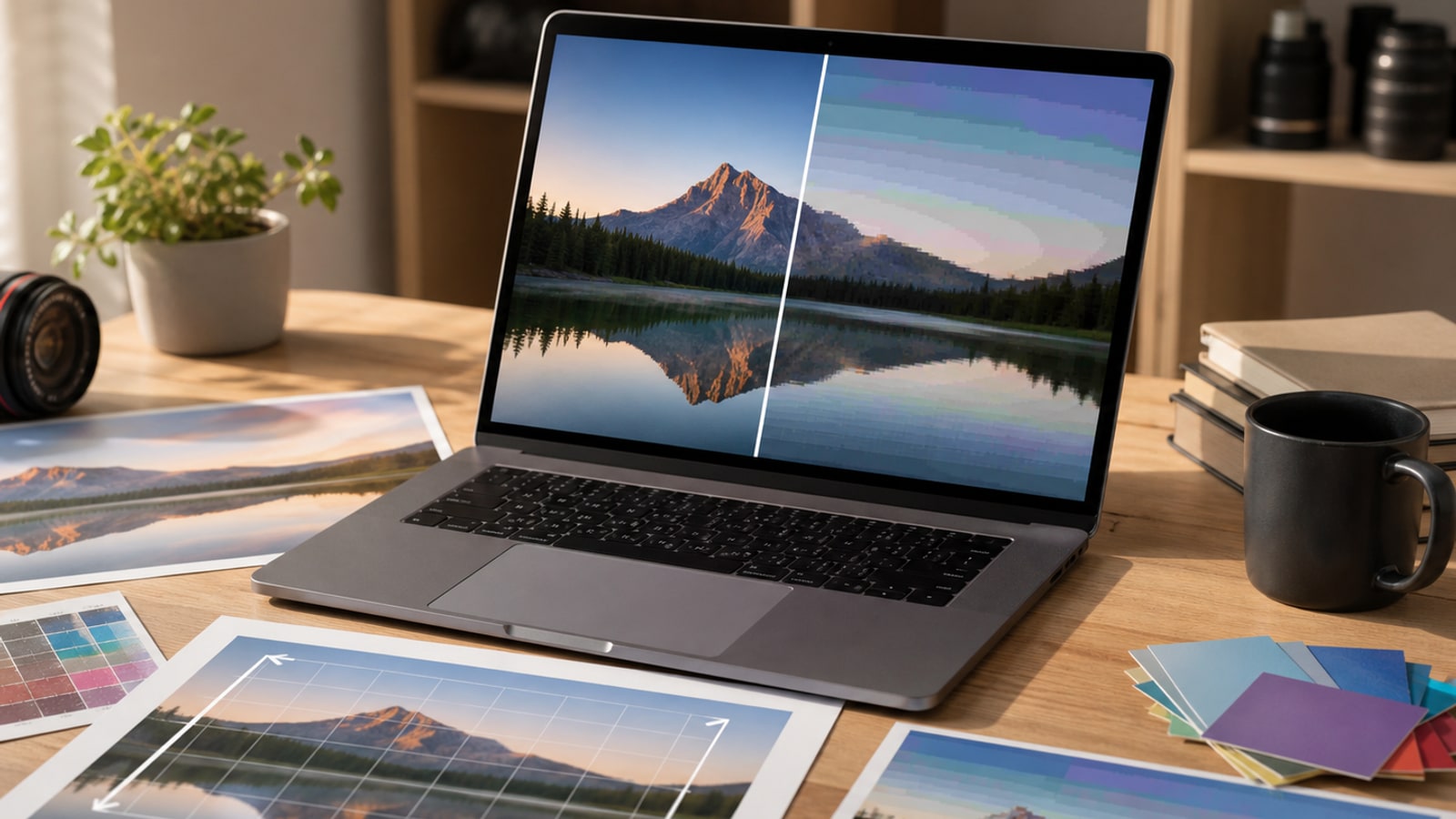
Compressie met verlies betekent dat het bestand kleiner wordt doordat originele informatie verdwijnt. Bij een goede kwaliteit zie je dat vaak niet; bij te sterke compressie verschijnen blokken, uitgesmeerde textuur, ruwe kleurovergangen of halo’s.
Dat verschilt van een verliesvrij formaat zoals PNG. JPEG kiest kleinere bestanden en brede fotocompatibiliteit boven perfecte bewaring van elk detail.
Kwaliteitsinstellingen in de praktijk
De meeste beeldeditors verbergen de techniek achter een kwaliteitsschuif. Hogere kwaliteit betekent meestal grotere bestanden en minder artefacten; lagere kwaliteit betekent kleinere bestanden en zichtbaardere vereenvoudiging.
De cijfers zijn niet universeel. Kwaliteit 80 in de ene app is niet altijd 80 in een andere, maar de afweging blijft vergelijkbaar.
| Instellingsbereik | Wat meestal gebeurt | Goed voor |
|---|---|---|
| Hoog | Grotere bestanden, schonere verlopen, minder artefacten | Portfolio-afbeeldingen, productfoto’s, belangrijke originelen |
| Gemiddeld | Gebalanceerde grootte en kwaliteit voor normale weergave | Blogposts, webpagina’s, sociale previews |
| Laag | Kleine bestanden, maar artefacten kunnen duidelijk worden | Miniaturen, concepten, niet-kritieke previews |
Waarom kwaliteit na verloop van tijd kan veranderen
Een JPEG openen of kopiëren beschadigt hem niet. Kwaliteit verandert wanneer je de afbeelding bewerkt en opnieuw als JPEG opslaat, omdat hij dan opnieuw wordt gecomprimeerd.
Eén keer opnieuw opslaan op hoge kwaliteit kan onschuldig zijn. Veel bewerkingen en herhaald opslaan tellen op, dus bewaar bij belangrijk werk een hoogwaardig origineel of een bewerkingsmaster.
- Bewaar waar mogelijk het originele camerabestand of een hoogwaardige bron
- Sla dezelfde JPEG niet steeds opnieuw op na kleine bewerkingen
- Exporteer voor eindgebruik een nieuwe JPEG uit de beste beschikbare bron
- Gebruik PNG, TIFF, PSD of een ander bewerkingsvriendelijk formaat wanneer je een werkmaster nodig hebt
Een praktische checklist
Je hoeft geen compressie-engineer te zijn om goede JPEG-keuzes te maken. Enkele gewoonten dekken de meeste alledaagse gevallen.
- Gebruik JPEG vooral voor foto’s, niet voor logo’s of screenshots met veel tekst
- Verklein de afbeelding naar de weergavegrootte voordat je extreem comprimeert
- Vergelijk het geëxporteerde bestand op de grootte waarop mensen het zien
- Controleer lucht, huidtinten, schaduwen en scherpe randen op artefacten
- Bewaar een betere bron als je later mogelijk moet bewerken