Wat je foto's over je onthullen: EXIF, locatie en privacy
Een foto kan meer bevatten dan pixels. Lees wat EXIF-metadata onthullen, hoe je locatiegegevens controleert en een kopie met minder persoonlijke informatie maakt voordat je die deelt.
- Foto's kunnen GPS-coördinaten, opnamedata en apparaatgegevens bevatten; niet elke afbeelding bevat elk soort metadata.
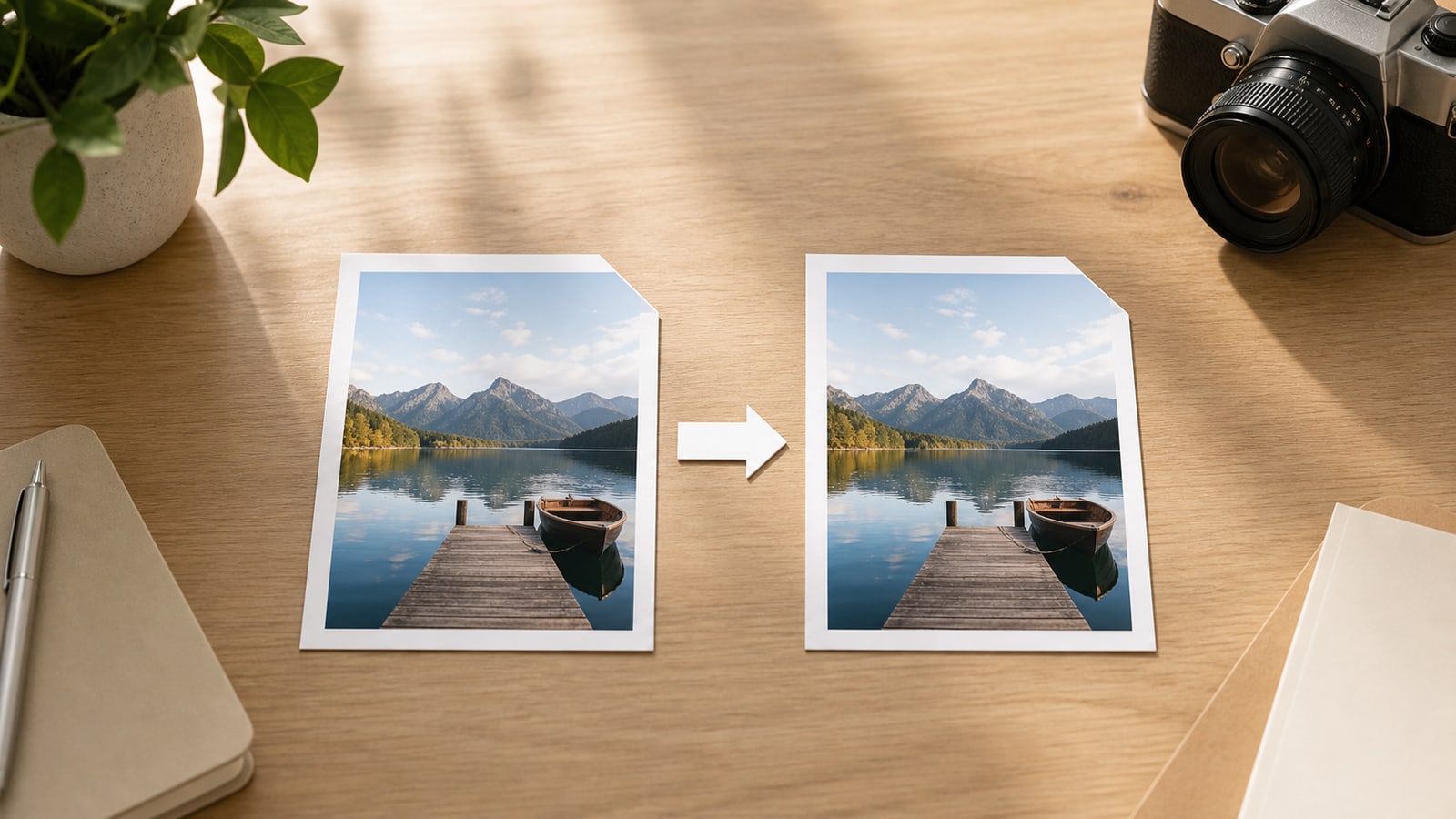
- Van .jpeg naar .jpg veranderen behoudt de inhoud en metadata. De converter op deze site verwijdert geen EXIF of locatiegegevens.
- Bewaar het origineel, maak een aparte kopie om te delen en controleer precies het bestand dat je gaat versturen.
Wat EXIF is en wat een foto kan bevatten
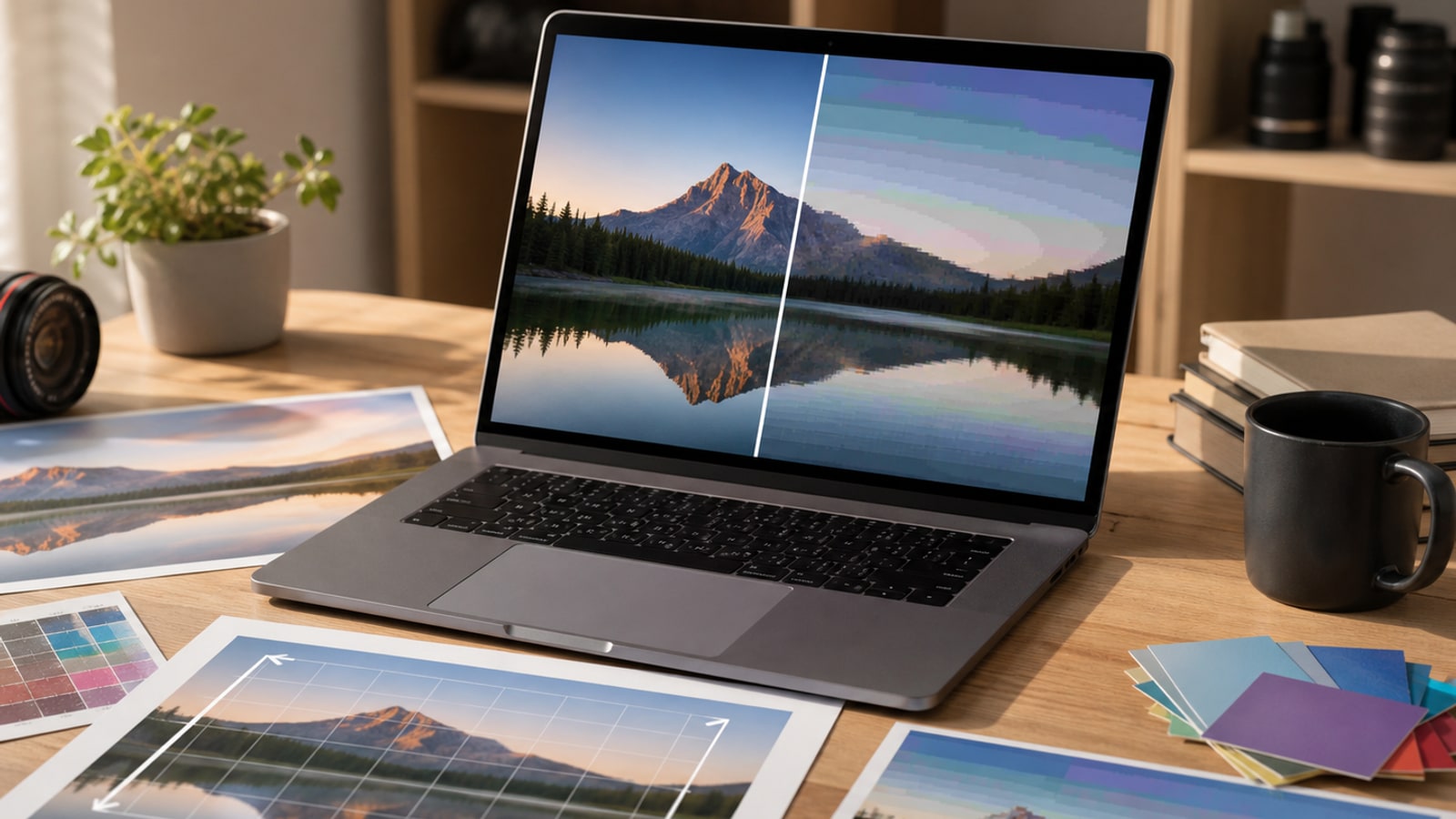
Een foto lijkt misschien alleen een rechthoek met pixels, maar kan een tweede informatielaag in het bestand bevatten. EXIF staat voor Exchangeable Image File Format en is een gebruikelijke manier om die informatie op te slaan. Camera's en telefoons kunnen opnamedatum, sluitertijd, lens, apparaatmodel, oriëntatie en soms GPS-coördinaten vastleggen. De aanwezige velden hangen af van het apparaat, de verleende rechten en de software die het bestand heeft verwerkt.
EXIF is niet de naam voor alle fotometadata. Een JPEG kan ook IPTC- of XMP-beschrijvingen, auteursgegevens, copyrightvermeldingen, ingebedde miniaturen en een ICC-kleurprofiel bevatten. Sommige velden ordenen een fotobibliotheek, andere noemen de maker of helpen bij een correcte weergave. Een afbeelding van een website kan weinig metadata hebben, terwijl een cameraorigineel er veel meer kan bevatten.
Wat verborgen details kunnen prijsgeven
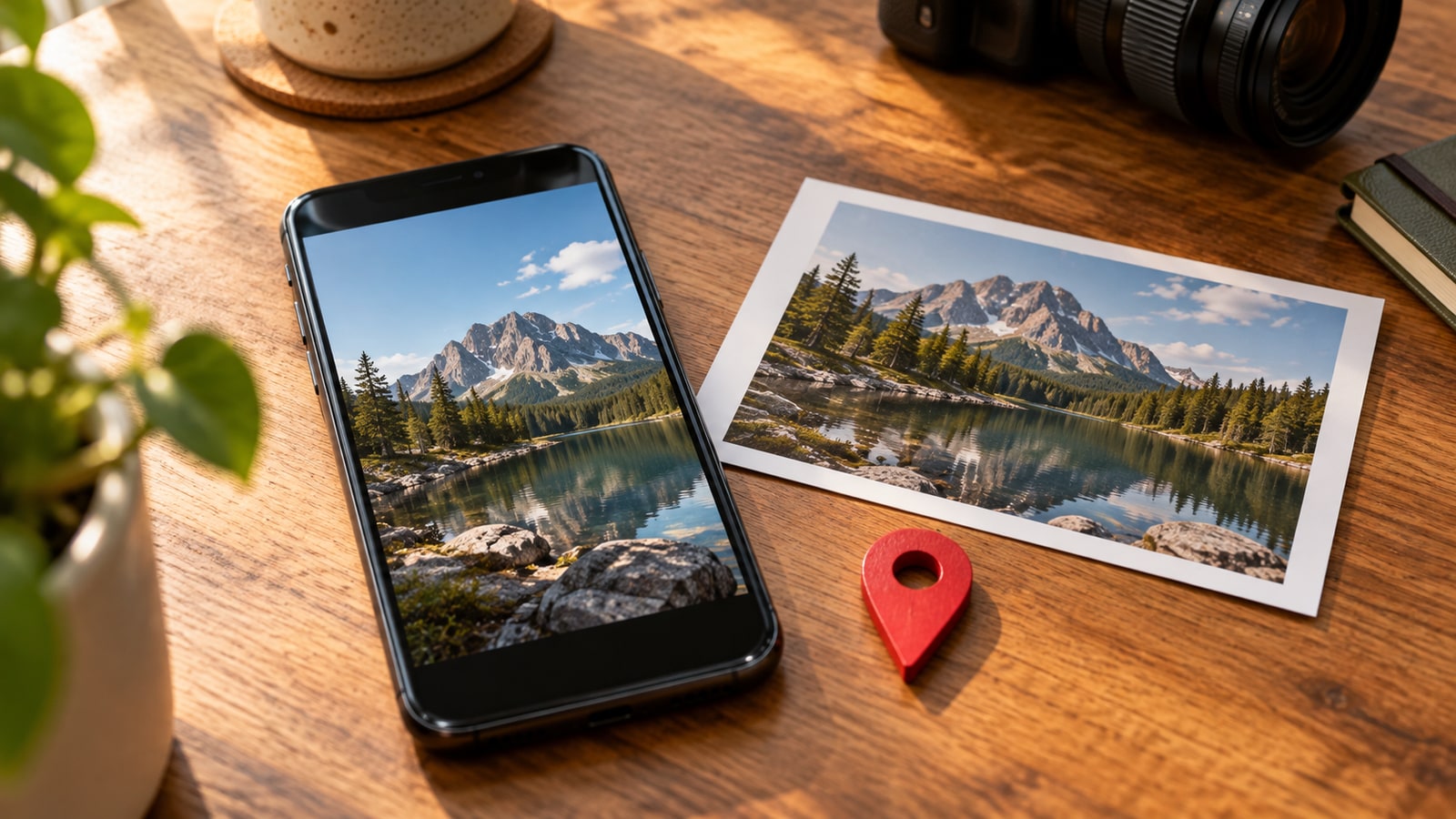
Let vooral op de locatie. Een foto van iets dat je verkoopt, kan coördinaten bevatten van de plek waar je het fotografeerde. Het opnametijdstip kan aangeven wanneer je daar was. Apparaat- en auteursvelden kunnen verschillende foto's met elkaar verbinden, hoewel alleen een cameramodel geen specifieke persoon identificeert. Kijk naar de combinatie van gegevens: niet elk veld is even gevoelig.
Metadata zijn ook geen sluitend bewijs. Een cameraklok kan verkeerd staan, de locatie kan ontbreken en bewerkingssoftware kan velden wijzigen of wissen. De uploaddatum is niet noodzakelijk de opnamedatum. Gebruik metadata als context, niet als onbetwistbare waarheid. Bepaal voor publicatie welke informatie de ontvanger nodig heeft en welke details je in het privéorigineel wilt bewaren.
| Gegevens | Wat ze kunnen onthullen | Wat je controleert |
|---|---|---|
| GPS-coördinaten | Waar een foto is gemaakt | Of de deelkopie locatievelden bevat |
| Opnamedatum en -tijd | Wanneer de scène is gefotografeerd | Opnametijden, niet alleen de wijzigingsdatum |
| Apparaat en auteur | Cameramodel, naam van de maker of identificerende velden | EXIF-, IPTC- en XMP-velden in het geëxporteerde bestand |
| Oriëntatie en kleurprofiel | Hoe software de afbeelding moet tonen | Of wissen de draaiing of kleuren heeft veranderd |
Controleer het bestand dat je echt gaat delen
Begin met het informatiepaneel van je foto-app. Open in Apple Foto's op iPhone of iPad een foto en veeg omhoog of tik op de informatieknop. Op een computer tonen bestandseigenschappen of een foto-editor de gangbare velden. Een lokale metadatalezer zoals ExifTool biedt een vollediger overzicht van meerdere metadatafamilies zonder de foto naar een andere dienst te uploaden.
Controleer de geëxporteerde of gedownloade kopie, niet alleen de foto in je bibliotheek. Een app kan locatiegegevens apart opslaan en bij export verschillende velden opnemen of weglaten. Google Foto's kan locaties ook schatten op basis van herkenningspunten of andere foto's. Een kaart in de app bewijst dus niet dat het bestand GPS-velden heeft; een eenvoudig informatiepaneel toont bovendien mogelijk niet alle ingebedde velden.
Delen via Apple Foto's en beperkingen van Google Foto's
Selecteer op iPhone of iPad de foto's, open het deelmenu, tik op Opties en schakel Locatie uit. Apple beschrijft dit als delen zonder de plek waar de foto is gemaakt. Zie het als een locatie-instelling voor deze handeling, niet als een garantie dat alle andere metadata verdwijnen. Bewaar het origineel en controleer zo nodig de ontvangen of geëxporteerde kopie.
Google Foto's onderscheidt locaties van de camera, zelf toegevoegde locaties en schattingen van Google. Volgens de documentatie kun je een door de camera vastgelegde locatie niet bewerken of verwijderen in Google Foto's. Deelinstellingen binnen de dienst zijn ook iets anders dan ingebedde coördinaten uit een gedownload bestand wissen. Ga je een JPEG elders versturen, inspecteer en bewerk dan het bestand zelf; een verborgen kaart betekent niet dat de metadata weg zijn.
Maak een aparte kopie voor publicatie
Sla een kopie met een nieuwe naam op voordat je metadata wijzigt. Controleer in een lokale editor met wisfuncties de locatie, opnametijd, auteursgegevens, beschrijvingen en andere velden die je niet wilt verspreiden. Kies bewust wat je behoudt: copyrightinformatie kan nuttig zijn en hoeft niet bij iedere deelactie weg. Een hulpmiddel dat alleen GPS verwijdert, wist niet alle persoonlijke informatie.
Een optie om alles te wissen is niet vanzelf zonder gevolgen. Oriëntatiemetadata kunnen een app vertellen hoe de foto moet draaien en een ICC-profiel helpt kleuren te interpreteren. Wissen kan de weergave veranderen zonder dat de gecomprimeerde beelddata opnieuw worden gecodeerd. Verwijder waar mogelijk gericht, open de uitvoer en vergelijk draaiing en kleuren met het origineel.
Inspecteer het resultaat tot slot met een metadatalezer. Locatiegegevens kunnen in meerdere families staan en beschrijvingen kunnen ook zonder GPS een plaatsnaam noemen. Dat is nuttiger dan vertrouwen op een naam zoals clean-photo.jpg. JPEG-metadata kunnen zonder hercompressie worden bewerkt, maar een algemene foto-editor kan bij export opnieuw coderen. Controleer het gedrag van de software als beeldkwaliteit belangrijk is.
Waarom JPEG naar JPG hernoemen EXIF niet wist
De extensies .jpeg en .jpg verwijzen meestal naar hetzelfde JPEG-formaat. Hernoemen verandert de naam, niet de interne beelddata of metadata. De converter op deze site downloadt de oorspronkelijke inhoud onder een .jpg-naam. Zo blijft de beeldkwaliteit behouden, maar ook EXIF, GPS-velden en andere ingebedde informatie uit het geselecteerde bestand.
Lokale verwerking en metadata wissen zijn afzonderlijke eigenschappen. Een hulpmiddel kan volledig in de browser werken en toch alle oorspronkelijke velden behouden. Wil je meer privacy voor publicatie, maak en controleer dan eerst een geschikte deelkopie. Daarna kun je de extensie aanpassen als de ontvangende website .jpg verlangt.
Voor het delen: controlelijst en veelgestelde vragen
Doe de laatste controle op de daadwerkelijke bijlage of upload. Neem niet aan dat elk sociaal netwerk ieder veld verwijdert: dat kan verschillen per dienst, uploadmethode en ontvangst van een origineel bestand of verkleinde voorvertoning.
Maakt EXIF verwijderen een foto anoniem? Nee. Gezichten, straatnaamborden, huisnummers, reflecties en herkenbare plekken blijven in de pixels zichtbaar. Bekijk naast metadata ook de scène en de bestandsnaam.
Verandert locatie wissen uit een deelkopie mijn origineel? Dat hangt af van de handeling. Een apart bewaard origineel en controle van de uitvoer maken het onderscheid duidelijk. Moet ik alle metadata wissen? Nee: verwijder wat je niet wilt delen en behoud waar passend nuttige weergave- of auteursgegevens.
- Bewaar het origineel privé en maak een aparte kopie.
- Inspecteer GPS, tijdstippen, auteursvelden en beschrijvingen in de deelkopie.
- Controleer of oriëntatie en kleuren kloppen.
- Bekijk zichtbare details en de bestandsnaam op privégegevens.
- Controleer het geëxporteerde bestand, niet alleen de bibliotheekinformatie.
- Onthoud dat .jpeg in .jpg veranderen geen metadata wist.