Veelvoorkomende JPEG-fouten waardoor afbeeldingen er slechter uitzien
Leer de alledaagse JPEG-fouten die de beeldkwaliteit schaden: overcompressie, herhaaldelijk opslaan, slecht formaat wijzigen, kleurproblemen en het kiezen van JPEG voor de verkeerde afbeeldingen.
- JPEG is het beste als definitief bezorgformaat, niet als een bestand dat u herhaaldelijk bewerkt en opnieuw opslaat.
- De meeste zichtbare JPEG-problemen komen voort uit te veel compressie, het wijzigen van het formaat na het exporteren, ontbrekende kleurprofielen of het gebruik van JPEG voor afbeeldingen die scherpe randen nodig hebben.
- Begin met het beste origineel, wijzig het formaat één keer, exporteer één keer en bewaar een verliesvrije master wanneer toekomstige bewerkingen waarschijnlijk zijn.
Het snelle idee: JPEG is goed, maar geen magie
JPEG is een uitstekend formaat voor foto's uit de echte wereld, omdat het grote afbeeldingen veel kleiner kan maken terwijl ze visueel bruikbaar blijven. Dat is de reden dat camera's, websites, e-mailclients, marktplaatsen en sociale apps er nog steeds elke dag op vertrouwen.
Het nadeel is dat JPEG verliesgevend is. Het vereenvoudigt beelddetails om ruimte te besparen. Wanneer u te hard comprimeert, te vaak opslaat, het formaat onzorgvuldig aanpast of JPEG gebruikt voor het verkeerde soort illustraties, worden deze snelkoppelingen zichtbaar.
Fout 1: Het uiteindelijke beeld te veel comprimeren
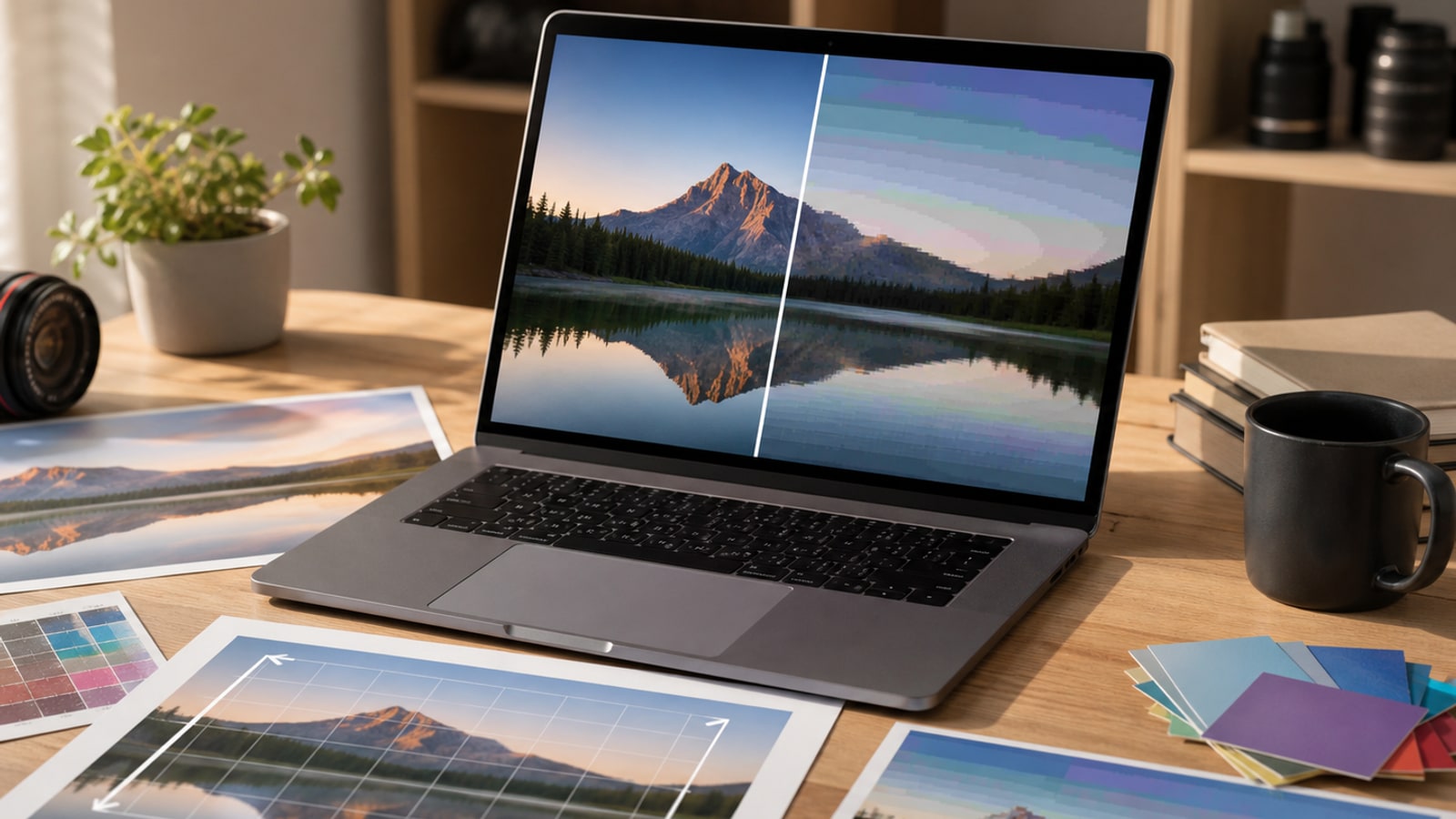
Overcompressie is de klassieke JPEG-fout. Een kleiner bestand ziet er aantrekkelijk uit totdat blokvormige vierkanten, vage randen, strepen of vlekkerige textuur in de uiteindelijke afbeelding verschijnen.
Het gevaar is dat kwaliteitsschuifregelaars niet universeel zijn. Een instelling van 75 in de ene app komt mogelijk niet overeen met 75 in een andere app. Beoordeel de export door te kijken naar de werkelijke afbeeldingsgrootte en de plaatsen waar artefacten gewoonlijk verschijnen.
| Wat je ziet | Waarschijnlijke oorzaak | Betere gewoonte |
|---|---|---|
| Blokvormige vierkanten in vlakke gebieden | Kwaliteit te laag ingesteld of afbeelding tweemaal gecomprimeerd | Exporteer vanaf het origineel en verhoog de kwaliteit voordat u de bestandsgrootte test |
| Ruis rond scherpe randen | Sterke compressie nabij hoog contrast | Gebruik een hogere kwaliteitsinstelling of een niet-JPEG-indeling voor afbeeldingen |
| Banding in luchten of hellingen | Compressie verwijderde subtiele tonale details | Gebruik zachtere compressie en vermijd het stapelen van bewerkingen |
| Zachte, uitgesmeerde textuur | Te veel details weggegooid | Bewaar een master van hoge kwaliteit en exporteer een kleiner bezorgexemplaar |
Fout 2: dezelfde JPEG keer op keer opnieuw opslaan
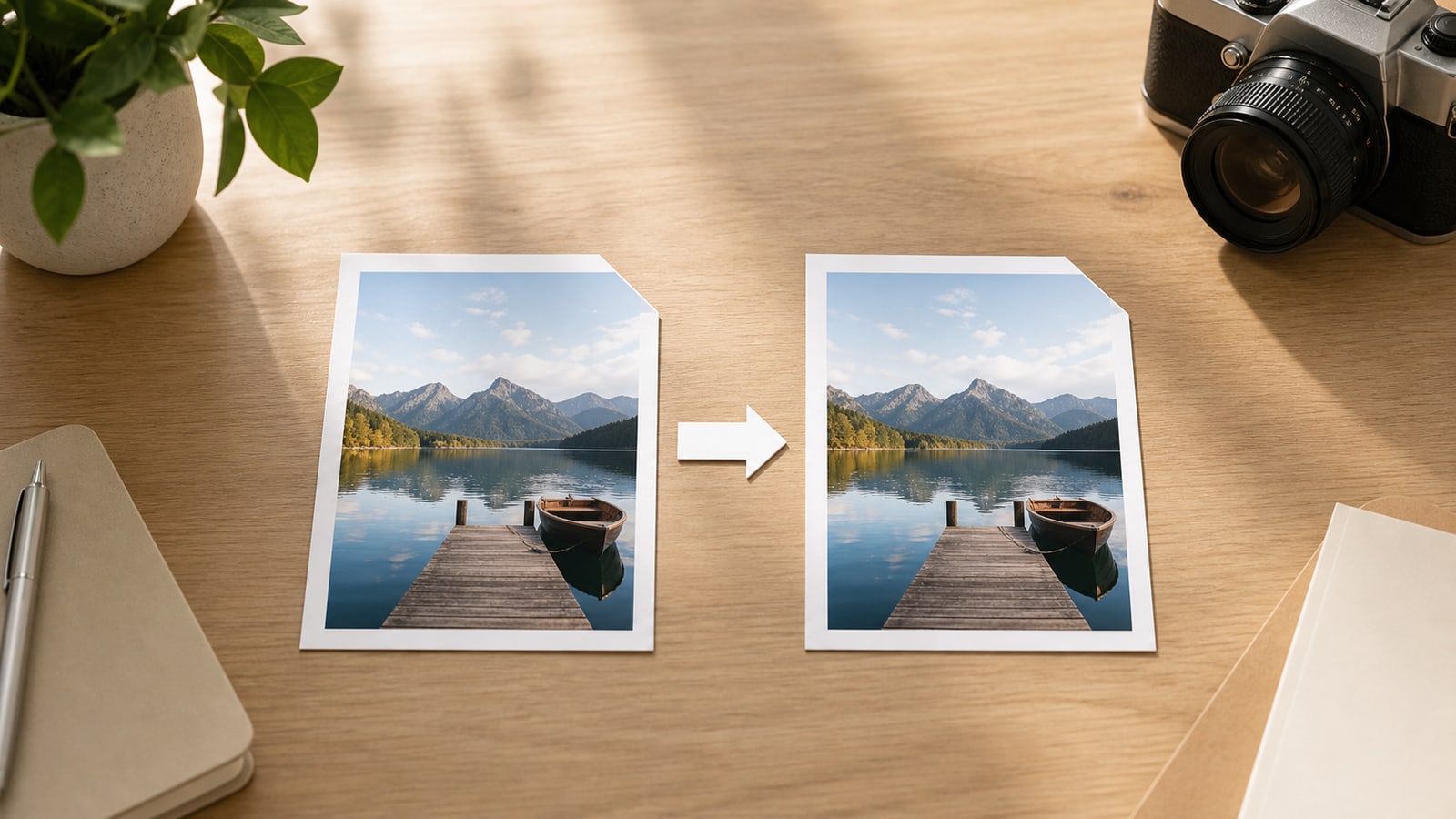
Elke JPEG-opslag kan een nieuwe verliesgevende versie creëren. Als je een JPEG opent, bewerkt, opslaat, opnieuw opent, bijsnijdt, opnieuw opslaat en die cyclus herhaalt, kan elke export een nieuwe laag compressieverlies toevoegen.
Het is veiliger om JPEG als uitvoerkopie te behandelen. Bewaar een bewerkbaar model, breng daar wijzigingen aan en exporteer alleen een nieuwe JPEG als u een leveringsbestand nodig heeft.
- Bewaar indien mogelijk een originele RAW-, TIFF-, PNG-, PSD- of bron van hoge kwaliteit
- Breng bewerkingen aan vanuit die bron in plaats van vanuit een gedownloade JPEG
- Exporteer de uiteindelijke JPEG één keer voor de doelgrootte
- Als een client een JPEG verzendt, vermijd dan het opslaan van tussenversies over hetzelfde bestand
Fout 3: Formaat wijzigen in de verkeerde volgorde
Het formaat wijzigen en comprimeren zijn afzonderlijke beslissingen, maar ze beïnvloeden elkaar. Als u een JPEG exporteert, ergens naartoe uploadt, downloadt, vergroot of verkleint en opnieuw exporteert, kan de afbeelding twee keer detail verliezen: één keer door het wijzigen van het formaat en nogmaals door compressie.
Opschaling is een andere valkuil. Het vergroten van een kleine JPEG kan geen details herstellen die er nooit waren, en het kan compressieartefacten groter en gemakkelijker op te merken maken.
- Bijsnijden en rechttrekken vóór definitieve export
- Pas het formaat aan naar de werkelijke weergave- of uploadgrootte vóór compressie
- Vermijd het vergroten van kleine JPEG's, tenzij er geen betere bron is
- Gebruik geen grote JPEG-camera als de pagina slechts een kleine miniatuur weergeeft
Fout 4: Kleur en metadata negeren
JPEG-bestanden kunnen kleurprofielen en metagegevens bevatten. Als een kleurprofiel ontbreekt of slecht is geconverteerd, kan een foto die er in een editor rijk uitzag, saai, oververzadigd of ergens anders enigszins verschoven lijken.
Voor gewone webpublicaties is sRGB meestal het veiligste doelwit, omdat dit algemeen wordt verwacht door browsers en alledaagse apps. Metadata verdienen ook de bedoeling: soms wil je camera- en copyrightgegevens, en soms wil je een kleiner, schoner openbaar bestand.
- Converteer exporten met een breed spectrum naar sRGB, tenzij uw workflow een ander profiel nodig heeft
- Bekijk een voorbeeld van de afbeelding in een browser of doelapp, niet alleen in de editor
- Verwijder metagegevens alleen als u opzettelijk kleinere, schonere leveringsbestanden wilt
- Bewaar een privémaster als locatie, camera of copyright-metagegevens van belang zijn
Fout 5: JPEG gebruiken voor het verkeerde type afbeelding
JPEG is ontworpen voor fotografische afbeeldingen met continue tonen: portretten, productfoto's, reisfoto's, voedselafbeeldingen, landschappen en andere scènes met veel kleuren en geleidelijke veranderingen. Het is minder comfortabel met scherpe tekst, platte afbeeldingen, logo's, pictogrammen en transparante illustraties.
Als de afbeelding transparantie, exacte randen, bewerkbare vectorvormen of kleine leesbare tekst nodig heeft, is een ander formaat vaak een betere keuze.
| Afbeeldingstype | Betere keuze | Waarom | JPEG-risico |
|---|---|---|---|
| Foto, productfoto, portret | JPEG of modern fotoformaat | De natuurlijke textuur comprimeert goed | Te veel compressie kan nog steeds artefacten vertonen |
| Logo of icoon | SVG- of PNG-bestand | Randen blijven helder en transparantie werkt | Wazige randen en geen alfakanaal |
| Schermafbeelding met tekst | PNG of WebP | Kleine tekst en UI-regels blijven overzichtelijker | Bellend en wazig type |
| Transparant grafisch | PNG, WebP of SVG | Alfa-transparantie wordt ondersteund | JPEG vult transparantie met een vlakke achtergrond |
| Afbeelding die je blijft bewerken | TIFF-, PNG-, PSD-, RAW- of projectbestand | Behoudt meer bewerkingsflexibiliteit | Herhaalde JPEG-besparingen verminderen de kwaliteit |
Een eenvoudige JPEG-exportchecklist
Voordat u exporteert, moet u één minuut langzamer rijden. Deze checklist voorkomt de meeste vermijdbare JPEG-kwaliteitsproblemen zonder de workflow ingewikkeld te maken.
- Gebruik de bron van de hoogste kwaliteit die beschikbaar is
- Voer uitsneden, retouches en kleurbewerkingen uit vóór de definitieve export
- Pas het formaat één keer aan naar de beoogde pixelafmetingen
- Kies sRGB voor gewone web- en deelworkflows
- Exporteer één JPEG-leveringskopie en vergelijk deze op werkelijke weergavegrootte
- Controleer randen, verlopen, huidtinten en tekst op artefacten
- Sla de bewerkbare master apart van de uiteindelijke JPEG op
Veelgestelde vragen
Vraag: Is een instelling voor de kwaliteit van 100% JPEG altijd het beste? EEN: Niet altijd. Het kan een veel groter bestand creëren met weinig zichtbaar voordeel. Een iets lagere instelling ziet er vaak hetzelfde uit op het uiteindelijke schermformaat.
Vraag: Verlaagt het converteren van .jpeg naar .jpg de kwaliteit? A: Als u de naam van de extensie wijzigt, worden de pixels niet gewijzigd. De kwaliteit verandert alleen wanneer software de afbeelding opnieuw codeert.
Vraag: Kan ik een slecht gecomprimeerde JPEG herstellen? A: Soms kunt u ruis verminderen of artefacten verbergen, maar verloren details kunnen niet volledig worden hersteld. De beste oplossing is om het origineel opnieuw te exporteren.
Vraag: Moet elke websiteafbeelding JPEG zijn? A: Nee. JPEG is geweldig voor foto's, maar logo's, pictogrammen, UI-screenshots en transparante afbeeldingen hebben meestal SVG, PNG of WebP nodig.