写真からわかるあなたの情報:EXIF、位置情報、プライバシー
写真には画素以外の情報も含まれることがあります。EXIFが示す情報、位置情報の確認方法、共有前にプライバシーに配慮したコピーを作る手順を解説します。
- 写真にはGPS座標、撮影日時、機器の情報が含まれることがあります。すべての画像にすべての種類のメタデータがあるわけではありません。
- .jpegを.jpgに変えても、メタデータを含むファイルの内容は保持されます。このサイトの変換機能はEXIFや位置情報を削除しません。
- 元の写真を保管し、共有用のコピーを別に作って、実際に送るファイルを確認しましょう。
EXIFとは何か、写真には何が入っているのか
写真は画素が並ぶだけの画像に見えますが、ファイル内に別の情報層が含まれることがあります。EXIFはExchangeable Image File Formatの略で、その情報を保存する一般的な仕組みです。カメラやスマートフォンは撮影日時、シャッター速度、レンズ、機種、向き、場合によってはGPS座標を記録します。保存される項目は、機器、許可設定、ファイルを処理したソフトウェアによって異なります。
EXIFは写真のメタデータすべてを指す名称ではありません。JPEGにはIPTCやXMPの説明、作者情報、著作権表示、埋め込みサムネイル、ICCカラープロファイルなども含められます。写真の整理に使う項目もあれば、作者を示す項目や正しく表示するための項目もあります。ウェブから取得した画像にはほとんど情報がなくても、カメラの元ファイルには多く残っていることがあります。
見えない情報から何がわかるのか
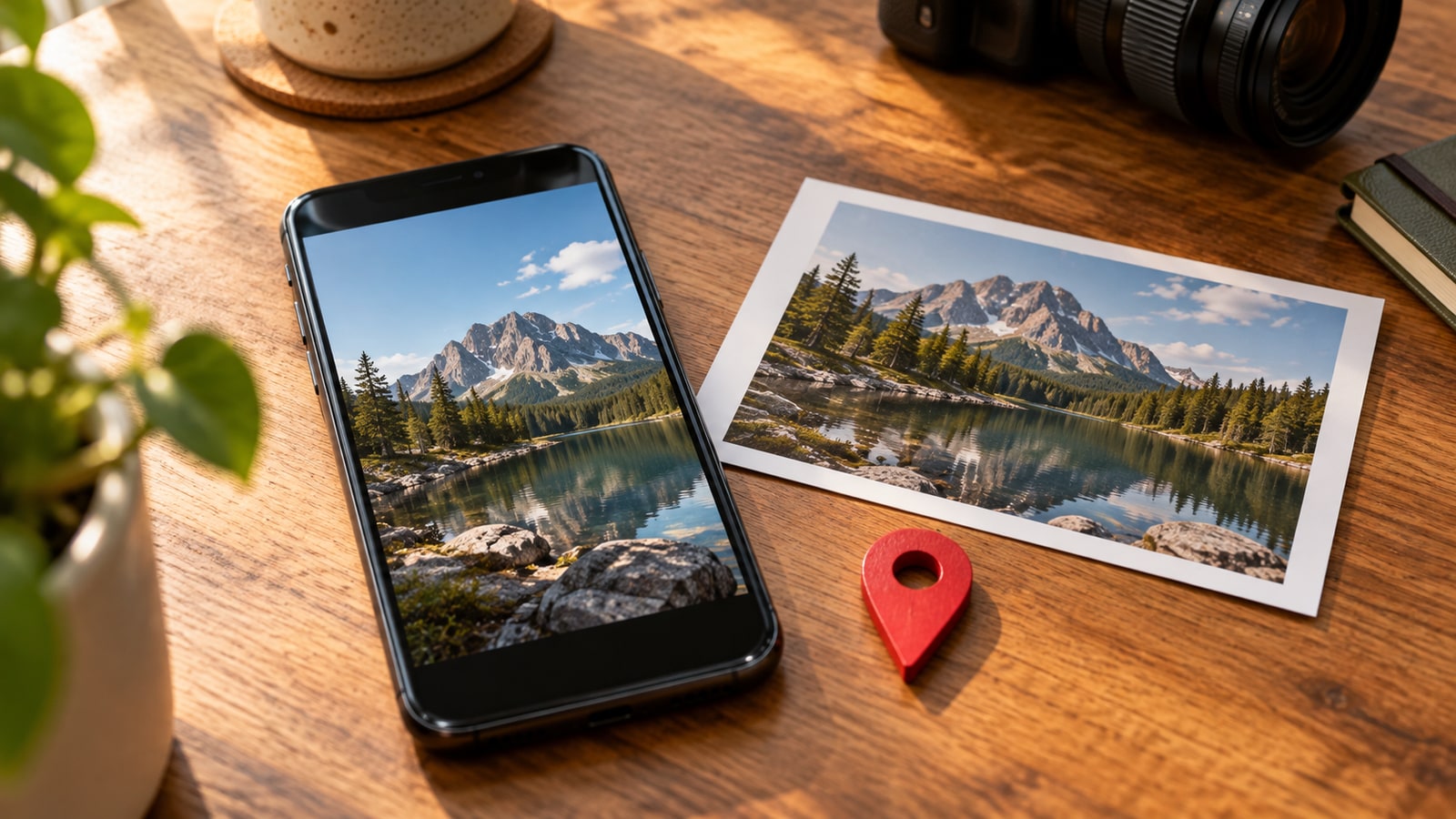
特に確認したいのは位置情報です。出品する品物の写真に、撮影した場所の座標が含まれる場合があります。撮影時刻と組み合わせると、いつそこにいたかの手がかりになります。機器や作者の項目から別々の写真が結び付くこともありますが、カメラの機種だけで個人が特定されるわけではありません。各項目を同じように扱わず、情報の組み合わせを考えましょう。
メタデータは完全な証拠でもありません。カメラの時計がずれていたり、位置情報がなかったり、編集ソフトが項目を変更・削除したりします。アップロード日と撮影日は必ずしも同じではありません。絶対的な証拠ではなく参考情報として扱い、公開前に相手が本当に必要とする情報と、非公開の元ファイルに残す情報を選んでください。
| データ | わかる可能性があること | 確認する点 |
|---|---|---|
| GPS座標 | 写真を撮影した場所 | 共有用コピーに位置情報の項目があるか |
| 撮影日時 | その場面を撮影した時期 | ファイル更新日だけでなく撮影日時 |
| 機器・作者の情報 | カメラの機種、作者名、識別につながる項目 | 書き出したファイルのEXIF・IPTC・XMP |
| 向きとカラープロファイル | ソフトウェアが画像を表示する方法 | 削除後も向きと色が変わっていないか |
実際に共有するファイルを確認する方法
まず写真アプリの情報画面を確認します。iPhoneやiPadのAppleの「写真」では、画像を開いて上にスワイプするか情報ボタンをタップします。パソコンではファイルのプロパティや画像編集ソフトで一般的な項目を確認できます。より詳しく調べるにはExifToolなどのローカルなメタデータ閲覧ツールを使うと、写真を外部サービスに送らずに複数のメタデータ形式を確認できます。
ライブラリ内の表示だけでなく、書き出したコピーやダウンロードしたファイルを調べましょう。アプリが位置情報をファイルとは別に管理していることや、書き出し時に項目が追加・除外されることがあります。Google フォトはランドマークや他の写真から場所を推定することもあります。アプリ内の地図はGPSがファイルに入っている証拠にはならず、簡単な情報画面もすべての埋め込み項目を表示するとは限りません。
Appleの「写真」の共有設定とGoogle フォトの制約
iPhoneやiPadで写真を選び、共有メニューから「オプション」を開いて「位置情報」をオフにします。Appleは、撮影場所を含めずに共有する方法として案内しています。これはその共有操作の位置情報設定であり、その他のメタデータをすべて削除する保証ではありません。元ファイルを保管し、必要に応じて受信側や書き出し後のコピーを確認してください。
Google フォトは、カメラが記録した場所、自分で追加した場所、Googleが推定した場所を区別しています。ヘルプによると、カメラが付けた位置情報はGoogle フォトで編集・削除できません。また、サービス内の共有設定と、ダウンロードしたファイルの埋め込み座標の削除は別の操作です。JPEGを別の場所へ送るなら、地図が非表示になったことだけに頼らず、ファイルそのものを確認して準備しましょう。
公開用のコピーを別に用意する
メタデータを変更する前に、新しい名前でコピーを保存してください。削除機能のあるローカル編集ツールで、位置、撮影日時、作者、説明など、配布したくない項目を確認します。著作権情報などは役立つ場合があり、共有のたびに削除する必要はありません。GPSだけを削除する機能を、すべての個人情報を消す機能と混同しないようにしましょう。
一括削除も無条件に安全とは限りません。向きの情報はアプリに回転方法を伝え、ICCプロファイルは色の解釈を助けます。これらを削除すると、圧縮画像を再エンコードしなくても見た目が変わる場合があります。目的に合うなら対象を絞って削除し、結果を開いて元の写真と向きや色を比べてください。
最後にメタデータ閲覧ツールで出力を調べます。位置情報が複数の形式に記録されていたり、GPSがなくても説明に地名が書かれていたりします。clean-photo.jpgのような名前を信じるより、実際の確認が重要です。JPEGのメタデータは画像を再圧縮せずに編集できますが、通常の写真編集ソフトは書き出しで再エンコードすることがあります。画質を保ちたい場合はツールの動作を確認しましょう。
JPEGをJPGに変更してもEXIFが消えない理由
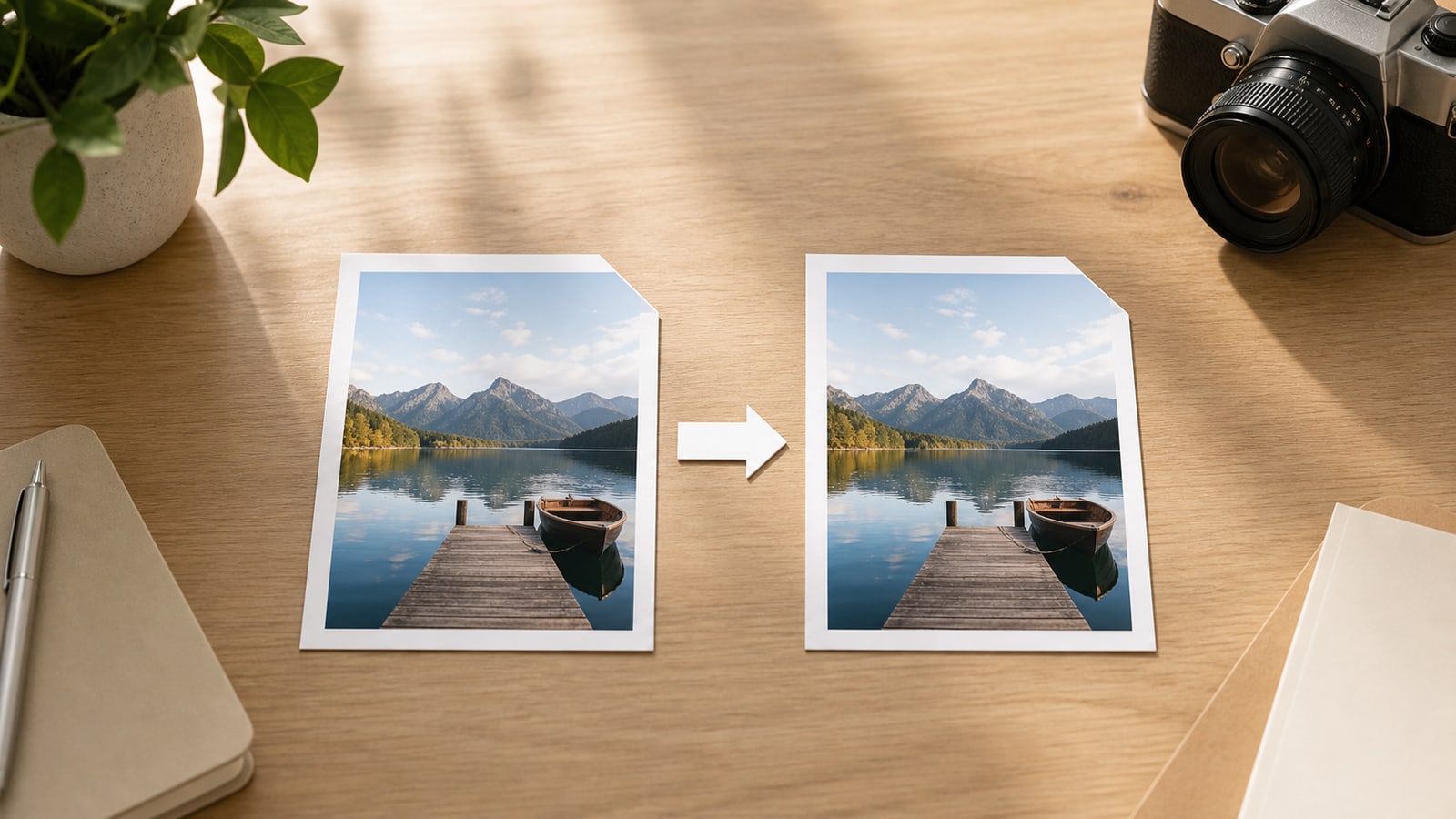
.jpegと.jpgは通常、同じJPEG形式を示します。名前の変更はファイル名だけを変え、内部の画像データやメタデータは変えません。このサイトの変換機能は、元のファイル内容を.jpgという名前でダウンロードします。そのため画質が保たれる一方、選択したファイルのEXIF、GPS、その他の埋め込み情報も保持されます。
ローカル処理とメタデータ削除は別の性質です。ブラウザ内だけで動くツールでも、元の項目がすべて残ることがあります。公開前のプライバシー対策が目的なら、まず適切な共有用コピーを準備して確認してください。その後、送信先サイトが.jpgを要求する場合に拡張子を変更できます。
共有前のチェックリストとよくある質問
最後の確認は、実際に添付またはアップロードするファイルで行います。どのSNSもすべての項目を削除するとは限りません。サービス、アップロード方法、相手が元ファイルと縮小プレビューのどちらを受け取るかで扱いが異なる場合があります。
EXIFを削除すれば匿名になりますか? いいえ。顔、道路標識、家の番号、反射、特徴的な建物や景観は画素に残ります。メタデータに加え、写真の内容とファイル名も確認してください。
共有用コピーから位置情報を消すと元の写真も変わりますか? 操作によって異なります。元ファイルを別に保管して出力を確認すると区別できます。すべてのメタデータを削除すべきですか? いいえ。共有したくない情報を取り除き、表示や作者の表示に役立つ情報は必要に応じて残しましょう。
- 元の写真は非公開で保管し、別のコピーを用意する。
- 共有用コピーのGPS、日時、作者、説明を確認する。
- 向きと色が意図したとおりか確認する。
- 写っているものとファイル名に私的な情報がないか確認する。
- ライブラリの情報画面だけでなく、書き出したファイルを確認する。
- .jpegを.jpgに変えてもメタデータは消えないことを覚えておく。