画像の見栄えを悪くするよくある JPEG の間違い
過剰圧縮、繰り返しの保存、不正なサイズ変更、色の問題、間違った画像に対する JPEG の選択など、画質を損なう日常的な JPEG の間違いを学びましょう。
- JPEG は、繰り返し編集して再保存するファイルとしてではなく、最終的な配信形式として最適です。
- JPEG に関する目に見える問題のほとんどは、過剰な圧縮、エクスポート後のサイズ変更、カラー プロファイルの欠落、またはシャープなエッジが必要なグラフィックスへの JPEG の使用によって発生します。
- 最良のオリジナルから開始し、サイズを 1 回変更し、エクスポートを 1 回行い、将来編集する可能性があるときにロスレス マスターを保存します。
簡単なアイデア: JPEG は優れていますが、魔法ではありません
JPEG は、視覚的な有用性を維持しながら、大きな画像をはるかに小さくできるため、現実世界の写真に最適な形式です。そのため、カメラ、Web サイト、電子メール クライアント、マーケットプレイス、ソーシャル アプリは今でも毎日それに依存しています。
トレードオフは、JPEG には非可逆性があるということです。画像の詳細を簡素化してスペースを節約します。圧縮しすぎたり、保存回数が多すぎたり、不注意にサイズ変更したり、間違った種類のアートワークに JPEG を使用したりすると、これらのショートカットが表示されます。
間違い 1: 最終画像を圧縮しすぎてしまう
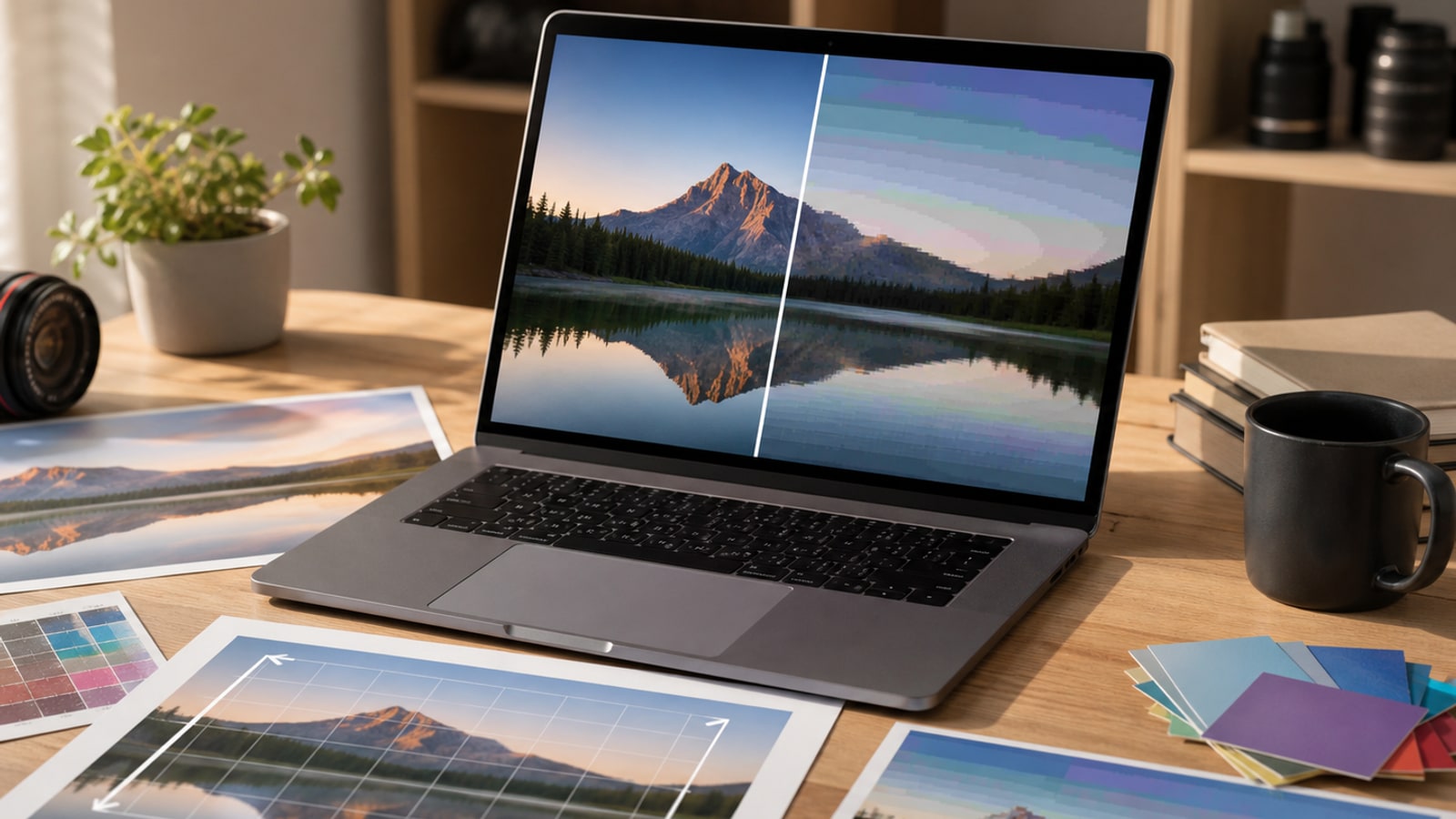
過剰圧縮は JPEG の典型的な間違いです。最終的な画像にブロック状の四角形、曖昧なエッジ、バンディング、または汚れたテクスチャが現れ始めるまでは、ファイルが小さい方が魅力的に見えます。
危険なのは、高品質のスライダーが普遍的ではないことです。あるアプリの設定 75 が、別のアプリの設定 75 と一致しない場合があります。実際の画像サイズとアーチファクトが通常現れる場所を見て、エクスポートを判断します。
| あなたが見るもの | 考えられる原因 | より良い習慣 |
|---|---|---|
| 平らなエリアのブロック状の四角形 | 品質設定が低すぎるか、画像が 2 回圧縮されています | ファイルサイズをテストする前に、オリジナルからエクスポートして品質を高めます |
| 鋭いエッジ付近のノイズ | 高コントラストに近い強力な圧縮 | グラフィックスには高品質設定または非 JPEG 形式を使用してください |
| 空またはグラデーションのバンディング | 圧縮により微妙な色調のディテールが削除されました | より緩やかな圧縮を使用し、編集の積み重ねを避ける |
| 柔らかく、にじみのあるテクスチャー | 細部が省略されすぎている | 高品質のマスターを保持し、より小さな納品コピーをエクスポートします |
間違い 2: 同じ JPEG を何度も再保存する
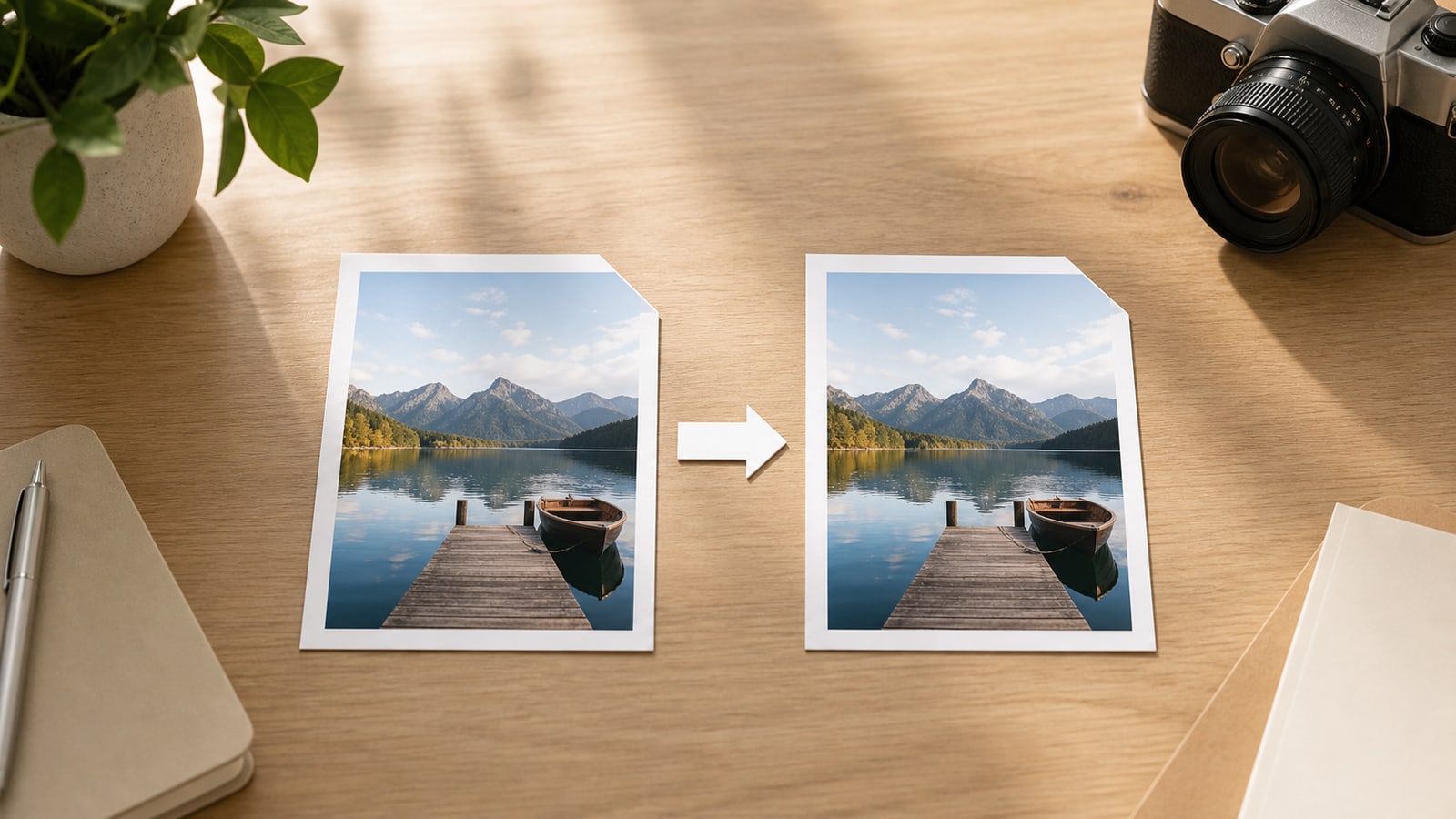
JPEG を保存するたびに、新しい非可逆バージョンが作成される可能性があります。 JPEG を開いて、編集し、保存し、再度開き、トリミングして再度保存し、そのサイクルを繰り返すと、エクスポートするたびに圧縮損失のレイヤーが追加される可能性があります。
より安全な習慣は、JPEG を出力コピーとして扱うことです。編集可能なマスターを保持し、そこに変更を加えて、配信ファイルが必要な場合にのみ新しい JPEG をエクスポートします。
- 可能な場合は、オリジナルの RAW、TIFF、PNG、PSD、または高品質のソースを保存してください
- ダウンロードした JPEG からではなく、そのソースから編集を行う
- 最終的な JPEG をターゲット サイズに合わせて 1 回エクスポートします
- クライアントが JPEG を送信する場合は、同じファイルに中間バージョンを保存しないようにしてください。
間違い 3: サイズ変更の順序を間違える
サイズ変更と圧縮は個別に決定しますが、相互に影響します。 JPEG をエクスポートし、どこかにアップロードし、ダウンロードしてサイズを変更し、再度エクスポートすると、画像のディテールが 2 回失われる可能性があります。1 回目はサイズ変更によるもの、もう 1 回目は圧縮によるものです。
アップスケーリングは別の罠です。小さな JPEG を拡大しても、そこには存在しなかった細部を復元することはできず、圧縮アーティファクトが大きくなり、気づきやすくなる可能性があります。
- 最終エクスポート前に切り取ってまっすぐにする
- 圧縮前の実際の表示サイズまたはアップロード サイズにサイズ変更します。
- より良いソースがない限り、小さな JPEG を拡大することは避けてください。
- ページに小さなサムネイルしか表示されない場合は、巨大なカメラ JPEG を使用しないでください。
間違い 4: 色とメタデータを無視する
JPEG ファイルには、カラー プロファイルとメタデータを含めることができます。カラー プロファイルが欠落していたり、変換が適切でなかったりすると、エディターでは豊かに見えた写真が、他の場所ではくすんだり、彩度が高すぎたり、わずかにずれて見えたりすることがあります。
通常の Web パブリッシングの場合、sRGB はブラウザーや日常的なアプリで広く期待されているため、通常は最も安全なターゲットです。メタデータにも意図が必要です。カメラや著作権の詳細が必要な場合もあれば、より小さくてクリーンな公開ファイルが必要な場合もあります。
- ワークフローに別のプロファイルが必要でない限り、広色域エクスポートを sRGB に変換します
- エディターだけでなく、ブラウザーまたはターゲット アプリでも画像をプレビューします
- 意図的により小さく、よりクリーンな配信ファイルが必要な場合にのみ、メタデータを削除します。
- 位置、カメラ、または著作権のメタデータが重要な場合は、プライベート マスターを保持します
間違い 5: 間違ったタイプの画像に JPEG を使用する
JPEG は、ポートレート、製品の写真、旅行の写真、食べ物の画像、風景、および色が多く段階的に変化するその他のシーンなど、連続階調の写真画像用に設計されています。くっきりとしたテキスト、平らなグラフィック、ロゴ、アイコン、透明なアートワークでは快適さが低下します。
画像に透明度、正確なエッジ、編集可能なベクトル形状、または読みやすい小さなテキストが必要な場合は、多くの場合、別の形式の方が良い選択となります。
| 画像の種類 | より良い選択 | なぜ | JPEG のリスク |
|---|---|---|---|
| 写真、製品ショット、ポートレート | JPEG または最新の写真形式 | 自然な質感がよく圧縮されます | 圧縮しすぎるとアーティファクトが表示される可能性があります |
| ロゴまたはアイコン | SVG または PNG | エッジは鮮明なままで、透明度も機能します | エッジがぼやけており、アルファ チャネルがありません |
| テキスト付きのスクリーンショット | PNG または WebP | 小さなテキストと UI の線がきれいなまま | リンギング・ファジータイプ |
| 透明なグラフィック | PNG、WebP、または SVG | アルファ透明度がサポートされています | JPEG は透明部分を平らな背景で塗りつぶします |
| 編集し続ける画像 | TIFF、PNG、PSD、RAW、またはプロジェクト ファイル | 編集の柔軟性をさらに維持 | JPEGを繰り返すと画質が低下します |
シンプルな JPEG エクスポート チェックリスト
エクスポートする前に、1 分間速度を落としてください。このチェックリストは、ワークフローを複雑にすることなく、回避可能な JPEG 品質の問題のほとんどを防止します。
- 入手可能な最高品質のソースを使用する
- 最終エクスポート前にクロップ、レタッチ、カラー編集を行う
- 目的のピクセル寸法に一度サイズ変更します
- 通常の Web および共有ワークフローには sRGB を選択してください
- JPEG納品物を1枚書き出して実際の表示サイズで比較
- エッジ、グラデーション、肌のトーン、テキストにアーチファクトがないか確認します
- 編集可能なマスターを最終的な JPEG とは別に保存します
よくある質問
Q: 100% JPEG 品質設定が常に最適ですか? A: 常にではありません。目に見える利点はほとんどありませんが、はるかに大きなファイルが作成される可能性があります。設定を少し低くしても、最終的な表示サイズは同じに見えることがよくあります。
Q: .jpeg を .jpg に変換すると品質は低下しますか? A: 拡張機能の名前を変更してもピクセルは変更されません。品質が変化するのは、ソフトウェアが画像を再エンコードした場合のみです。
Q: 圧縮率の悪い JPEG を修復できますか? A: ノイズを軽減したり、アーチファクトを隠したりすることはできる場合がありますが、失われたディテールを完全に復元することはできません。最善の修正は、元のファイルから再エクスポートすることです。
Q: Web サイトの画像はすべて JPEG にする必要がありますか? A: いいえ。JPEG は写真には最適ですが、ロゴ、アイコン、UI スクリーンショット、透明グラフィックには通常、SVG、PNG、または WebP が必要です。