Cara Kerja Kompresi JPEG dengan Istilah Sederhana
Panduan ramah pemula tentang bagaimana JPEG mengurangi ukuran file foto, apa arti kompresi lossy, dan mengapa kualitas gambar bisa berubah.
- JPEG membuat file foto lebih kecil dengan mempertahankan hal yang paling diperhatikan orang dan menyederhanakan detail yang lebih sulit dilihat.
- Kompresi lossy membuang sebagian informasi gambar asli, sehingga penyimpanan ulang berulang dapat perlahan menurunkan kualitas.
- Pengaturan JPEG terbaik bergantung pada foto, ukuran tampilan, dan apakah Anda membutuhkan kualitas maksimal atau file yang lebih kecil.
Ide sederhananya
Foto digital dapat berisi jutaan piksel. Jika setiap piksel disimpan secara sangat langsung, file bisa menjadi sangat besar. JPEG mengurangi ukuran itu dengan mendeskripsikan gambar lebih efisien dan menghapus detail yang biasanya tidak terlihat pada ukuran tampilan normal.
Karena itu foto JPEG bisa terlihat hampir sama di situs web tetapi memakai jauh lebih sedikit ruang daripada gambar tanpa kompresi. Komprominya: setelah kompresi, JPEG bukan salinan sempurna dari sumber asli, melainkan versi yang praktis secara visual.
Apa yang dicari JPEG
JPEG cocok untuk fotografi karena foto biasanya punya gradasi halus, tekstur alami, bayangan lembut, dan banyak warna. Mata manusia lebih peka pada detail tertentu, jadi JPEG dapat mengurangi informasi di tempat yang perubahannya kurang terlihat.
Secara sederhana, JPEG memecah gambar menjadi blok kecil, mengubah informasi menjadi pola seperti frekuensi, menyimpan pola penting, lalu menyimpan hasilnya secara ringkas. Detail foto yang halus mudah dikompresi; tepi tajam dan teks kecil lebih rapuh.
- Foto alami biasanya terkompresi dengan baik
- Grafik datar dan tangkapan layar sering menampilkan artefak lebih cepat
- Teks kecil, garis tajam, dan penyimpanan ulang berulang membutuhkan perhatian ekstra
Kompresi lossy tanpa jargon
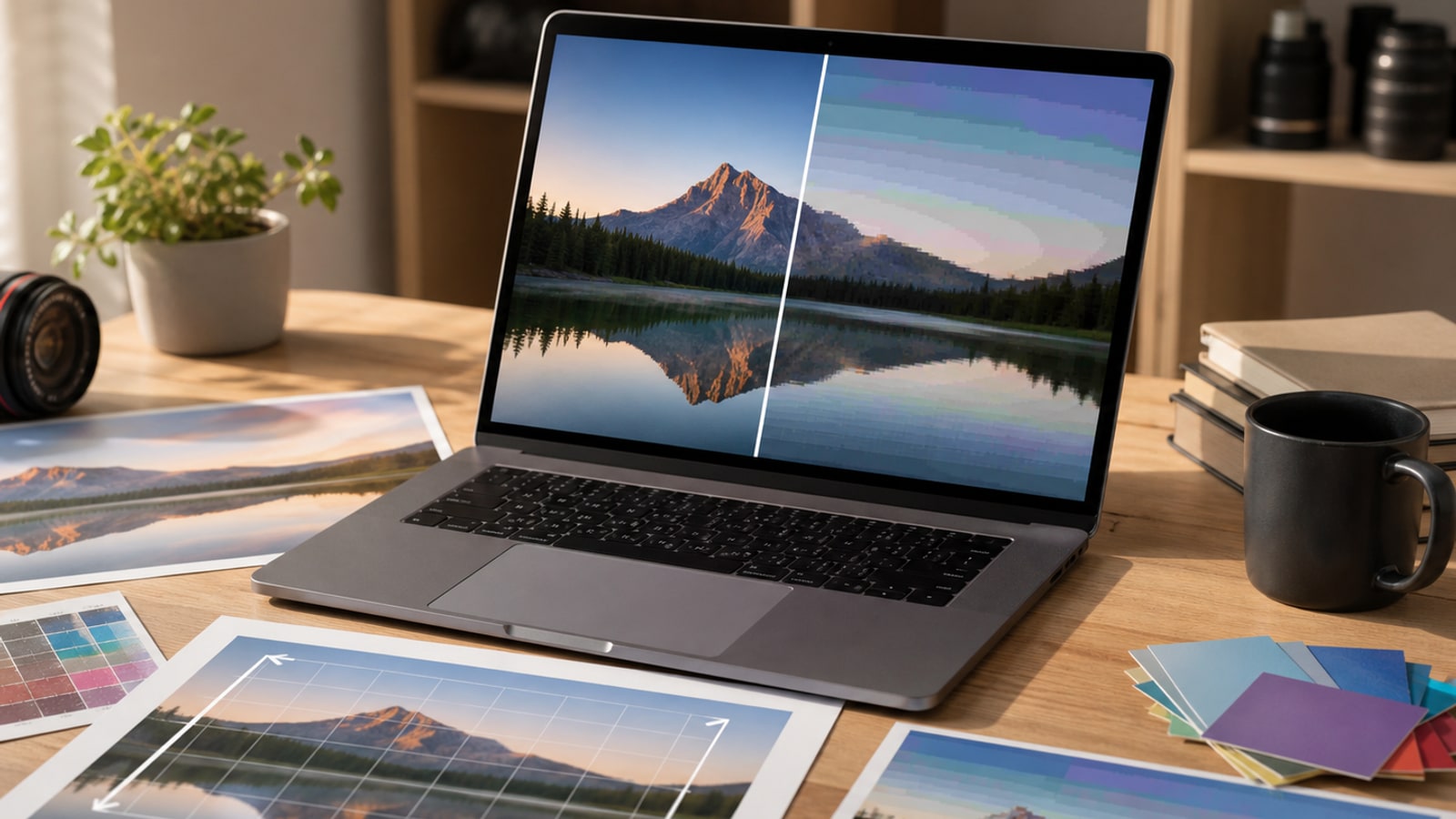
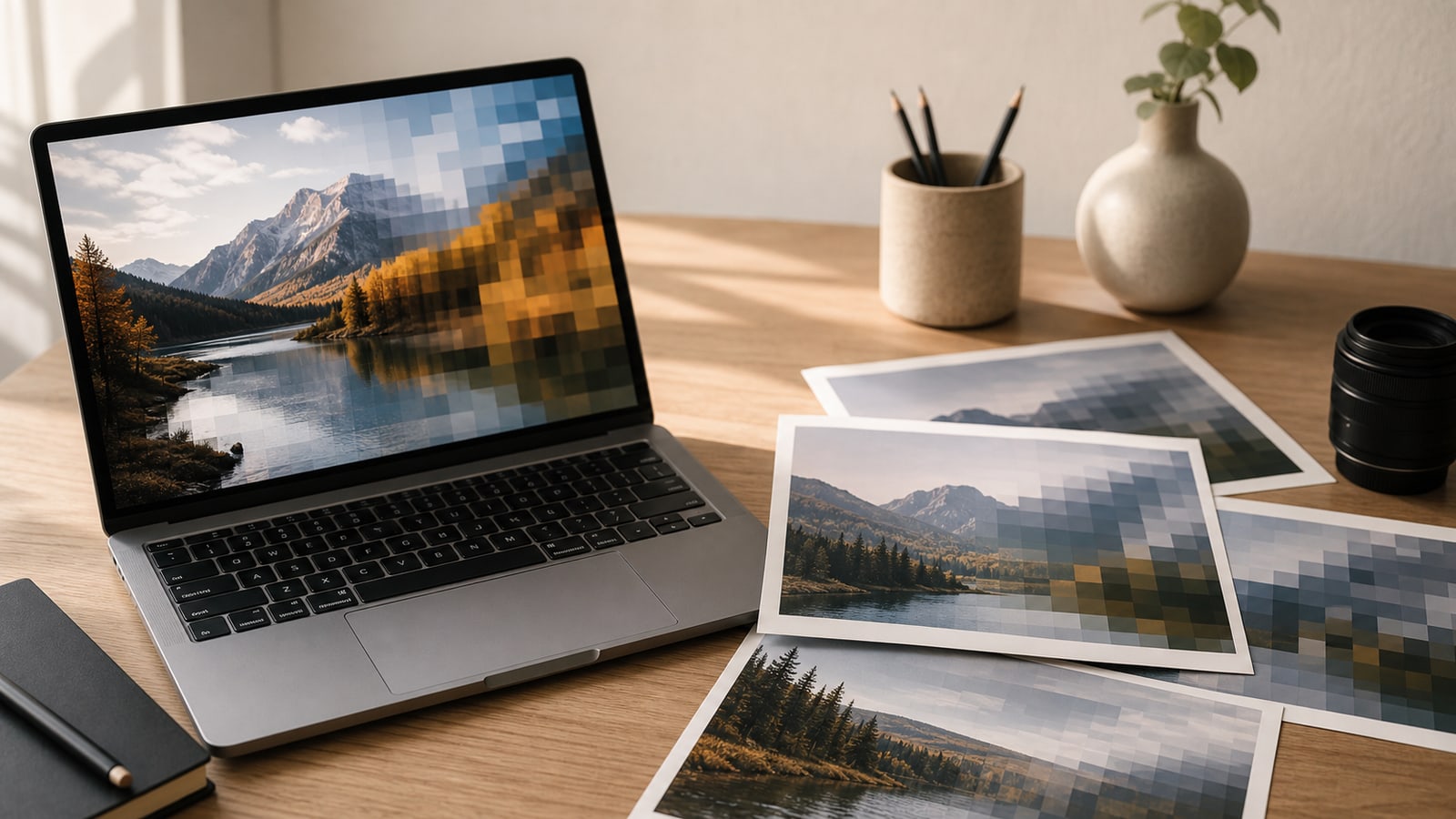
Kompresi lossy berarti file menjadi lebih kecil karena sebagian informasi asli dibuang. Dengan kualitas yang masuk akal, hal itu sulit dilihat; jika terlalu kuat, muncul blok, tekstur buram, transisi warna kasar, atau halo di tepi.
Ini berbeda dari format lossless seperti PNG. JPEG memilih file yang lebih kecil dan kompatibilitas foto yang luas, bukan pelestarian sempurna setiap detail kecil.
Pengaturan kualitas dalam praktik
Sebagian besar editor gambar menyembunyikan detail teknis di balik penggeser kualitas. Kualitas lebih tinggi biasanya berarti file lebih besar dan artefak lebih sedikit; kualitas lebih rendah berarti file lebih kecil dengan penyederhanaan yang lebih terlihat.
Angka tidak selalu setara. Kualitas 80 di satu aplikasi mungkin tidak sama dengan 80 di aplikasi lain, tetapi komprominya mirip.
| Rentang pengaturan | Yang biasanya terjadi | Cocok untuk |
|---|---|---|
| Tinggi | File lebih besar, gradasi lebih bersih, artefak lebih sedikit | Gambar portofolio, foto produk, sumber penting |
| Sedang | Ukuran dan kualitas seimbang untuk tampilan normal | Posting blog, halaman web, pratinjau sosial |
| Rendah | File kecil, tetapi artefak dapat terlihat jelas | Thumbnail, draf, pratinjau yang tidak kritis |
Mengapa kualitas bisa berubah seiring waktu
Membuka JPEG untuk dilihat tidak merusaknya, begitu juga menyalinnya. Kualitas berubah saat gambar didekode, diedit, lalu disimpan lagi sebagai JPEG baru karena gambar dikompresi ulang.
Satu penyimpanan ulang dengan kualitas tinggi mungkin aman untuk penggunaan sehari-hari. Namun banyak edit dan penyimpanan ulang dapat menumpuk, jadi simpan sumber berkualitas tinggi atau master pengeditan untuk pekerjaan penting.
- Simpan file kamera asli atau sumber berkualitas tinggi bila memungkinkan
- Hindari menyimpan ulang JPEG yang sama berulang kali setelah edit kecil
- Ekspor JPEG baru dari sumber terbaik untuk penggunaan akhir
- Gunakan PNG, TIFF, PSD, atau format ramah pengeditan lain saat membutuhkan master kerja
Checklist praktis
Anda tidak perlu menjadi insinyur kompresi untuk membuat keputusan JPEG yang baik. Beberapa kebiasaan sudah cukup untuk sebagian besar kasus sehari-hari.
- Gunakan JPEG terutama untuk foto, bukan logo atau tangkapan layar penuh teks
- Ubah ukuran gambar sesuai ukuran tampil sebelum mengejar kompresi ekstrem
- Bandingkan file ekspor pada ukuran yang akan dilihat orang
- Periksa langit halus, warna kulit, bayangan, dan tepi tajam untuk artefak
- Simpan file sumber yang lebih baik jika gambar mungkin perlu diedit nanti