Kesalahan Umum JPEG yang Membuat Gambar Terlihat Lebih Buruk
Pelajari kesalahan JPEG sehari-hari yang merusak kualitas gambar: kompresi berlebihan, penyimpanan berulang, pengubahan ukuran yang buruk, masalah warna, dan pemilihan JPEG untuk gambar yang salah.
- JPEG paling baik sebagai format pengiriman akhir, bukan sebagai file yang berulang kali Anda edit dan simpan ulang.
- Sebagian besar masalah JPEG yang terlihat berasal dari terlalu banyak kompresi, pengubahan ukuran setelah ekspor, hilangnya profil warna, atau penggunaan JPEG untuk grafik yang memerlukan tepian yang tajam.
- Mulai dari dokumen asli terbaik, ubah ukurannya satu kali, ekspor satu kali, dan pertahankan master lossless ketika ada kemungkinan pengeditan di masa mendatang.
Ide singkatnya: JPEG itu bagus, tapi tidak ajaib
JPEG adalah format luar biasa untuk foto dunia nyata karena dapat membuat gambar besar menjadi lebih kecil sekaligus tetap berguna secara visual. Itulah sebabnya kamera, situs web, klien email, pasar, dan aplikasi sosial masih mengandalkannya setiap hari.
Pengorbanannya adalah JPEG bersifat lossy. Ini menyederhanakan detail gambar untuk menghemat ruang. Saat Anda mengompresi terlalu keras, menyimpan terlalu banyak kali, mengubah ukuran secara sembarangan, atau menggunakan JPEG untuk jenis karya seni yang salah, pintasan tersebut akan terlihat.
Kesalahan 1: Mengompresi gambar akhir secara berlebihan
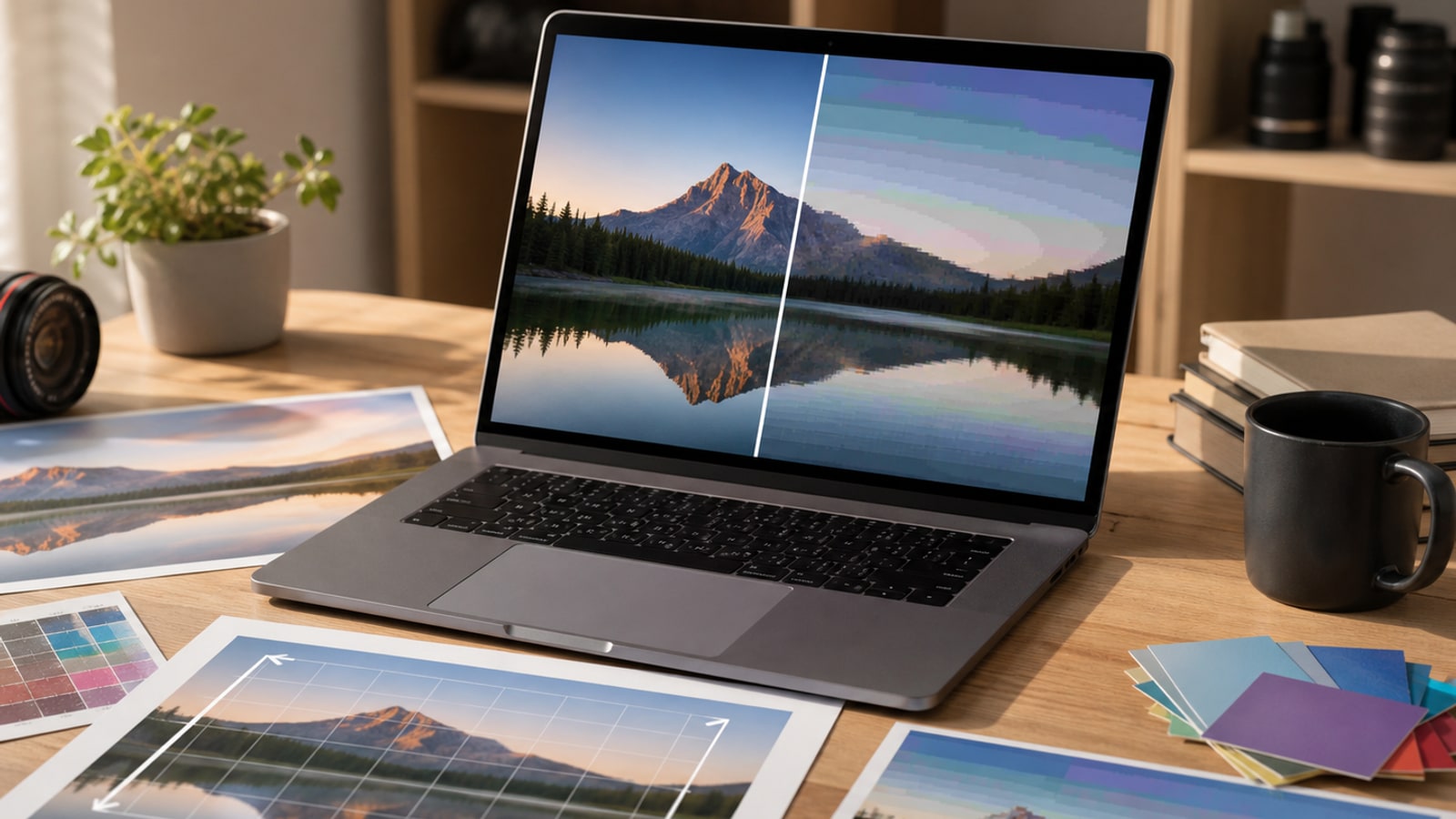
Kompresi berlebihan adalah kesalahan klasik JPEG. File yang lebih kecil terlihat menarik hingga kotak kotak, tepi kabur, garis melintang, atau tekstur bercoreng mulai muncul di gambar akhir.
Bahayanya adalah penggeser kualitas tidak bersifat universal. Setelan 75 di satu aplikasi mungkin tidak cocok dengan 75 di aplikasi lain. Nilai ekspor dengan melihat ukuran gambar sebenarnya dan tempat artefak biasanya muncul.
| Apa yang kamu lihat | Kemungkinan penyebabnya | Kebiasaan yang lebih baik |
|---|---|---|
| Kotak kotak-kotak di area datar | Kualitas disetel terlalu rendah atau gambar dikompresi dua kali | Ekspor dari versi asli dan tingkatkan kualitas sebelum menguji ukuran file |
| Kebisingan di sekitar tepi yang tajam | Kompresi kuat mendekati kontras tinggi | Gunakan pengaturan kualitas yang lebih tinggi atau format non-JPEG untuk grafik |
| Banding di langit atau gradien | Kompresi menghilangkan detail nada yang halus | Gunakan kompresi yang lebih lembut dan hindari pengeditan yang bertumpuk |
| Teksturnya lembut dan beroles | Terlalu banyak detail yang dibuang | Pertahankan master berkualitas tinggi dan ekspor salinan pengiriman yang lebih kecil |
Kesalahan 2: Menyimpan ulang JPEG yang sama berulang kali
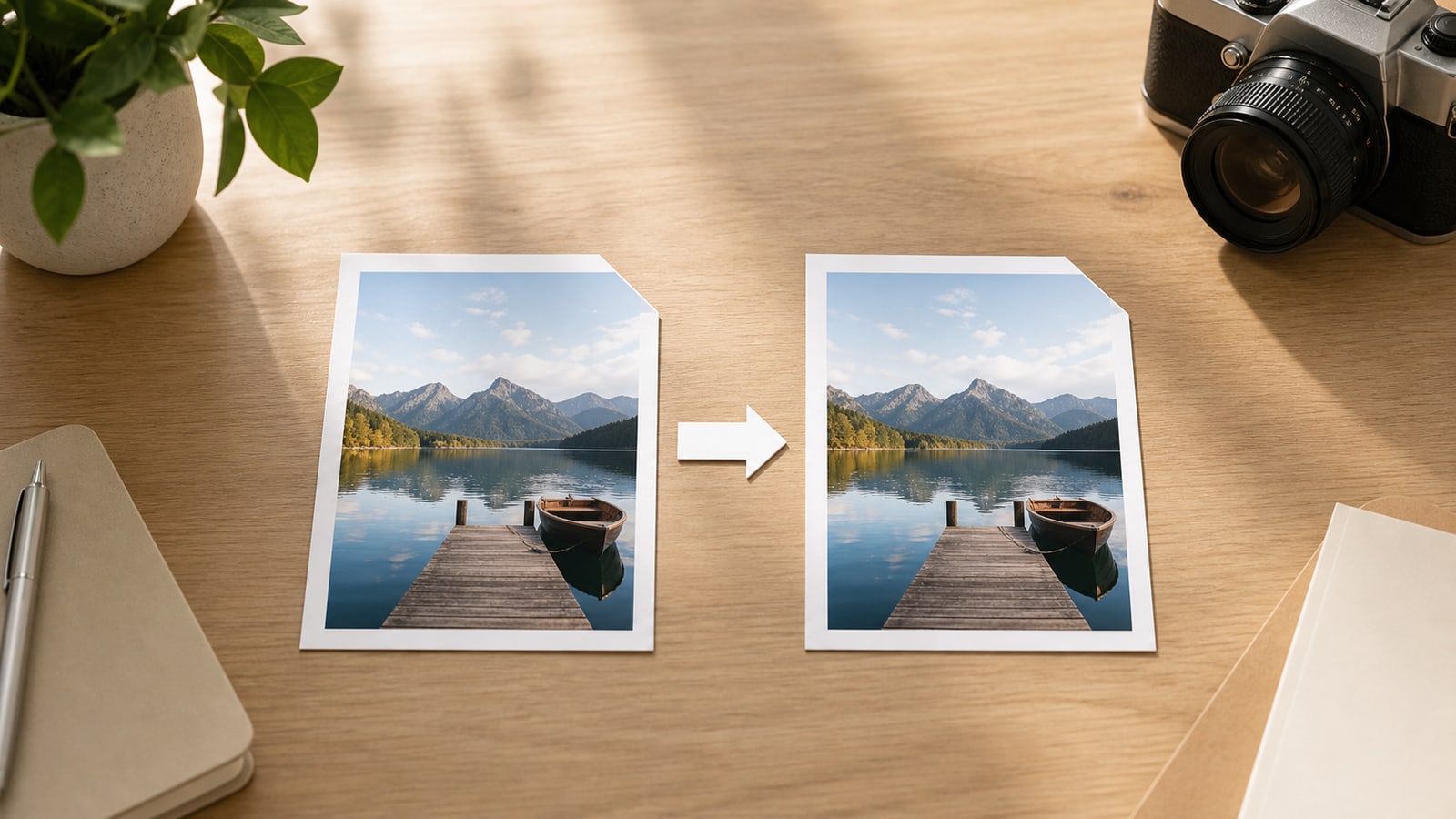
Setiap penyimpanan JPEG dapat membuat versi lossy baru. Jika Anda membuka JPEG, mengeditnya, menyimpannya, membukanya kembali, memotongnya, menyimpannya lagi, dan mengulangi siklus itu, setiap ekspor dapat menambah lapisan kehilangan kompresi.
Kebiasaan yang lebih aman adalah memperlakukan JPEG sebagai salinan keluaran. Simpan master yang dapat diedit, buat perubahan di sana, dan ekspor JPEG baru hanya saat Anda memerlukan file pengiriman.
- Simpan sumber asli RAW, TIFF, PNG, PSD, atau berkualitas tinggi jika memungkinkan
- Lakukan pengeditan dari sumber tersebut, bukan dari JPEG yang diunduh
- Ekspor JPEG akhir satu kali untuk ukuran target
- Jika klien mengirim JPEG, hindari menyimpan versi perantara pada file yang sama
Kesalahan 3: Mengubah ukuran dalam urutan yang salah
Mengubah ukuran dan mengompresi adalah keputusan yang terpisah, namun keduanya saling mempengaruhi. Jika Anda mengekspor JPEG, mengunggahnya ke suatu tempat, mengunduhnya, mengubah ukurannya, dan mengekspornya lagi, gambar mungkin kehilangan detailnya dua kali: sekali saat diubah ukurannya dan sekali lagi karena kompresi.
Peningkatan skala adalah jebakan lainnya. Memperbesar JPEG kecil tidak dapat memulihkan detail yang belum pernah ada, dan dapat membuat artefak kompresi menjadi lebih besar dan lebih mudah dilihat.
- Pangkas dan luruskan sebelum ekspor akhir
- Ubah ukuran ke tampilan sebenarnya atau ukuran unggahan sebelum kompresi
- Hindari memperbesar JPEG kecil kecuali tidak ada sumber yang lebih baik
- Jangan gunakan kamera JPEG berukuran besar ketika halaman hanya menampilkan thumbnail kecil
Kesalahan 4: Mengabaikan warna dan metadata
File JPEG dapat membawa profil warna dan metadata. Jika profil warna hilang atau terkonversi dengan buruk, foto yang tampak kaya di editor dapat tampak kusam, terlalu jenuh, atau sedikit bergeser ke tempat lain.
Untuk penerbitan web biasa, sRGB biasanya merupakan target paling aman karena diharapkan secara luas oleh browser dan aplikasi sehari-hari. Metadata juga patut diperhatikan: terkadang Anda menginginkan detail kamera dan hak cipta, dan terkadang Anda menginginkan file publik yang lebih kecil dan bersih.
- Konversikan ekspor gamut lebar ke sRGB kecuali alur kerja Anda memerlukan profil lain
- Pratinjau gambar di browser atau aplikasi target, tidak hanya di editor
- Hapus metadata hanya jika Anda sengaja menginginkan file pengiriman yang lebih kecil dan lebih bersih
- Simpan master pribadi jika lokasi, kamera, atau metadata hak cipta penting
Kesalahan 5: Menggunakan JPEG untuk jenis gambar yang salah
JPEG dirancang untuk gambar fotografi dengan nada kontinu: potret, foto produk, foto perjalanan, gambar makanan, lanskap, dan pemandangan lainnya dengan banyak warna dan perubahan bertahap. Kurang nyaman dengan teks yang tajam, grafik datar, logo, ikon, dan karya seni transparan.
Jika gambar memerlukan transparansi, tepian yang tepat, bentuk vektor yang dapat diedit, atau teks kecil yang dapat dibaca, format lain sering kali merupakan pilihan yang lebih baik.
| Jenis gambar | Pilihan yang lebih baik | Mengapa | Risiko JPEG |
|---|---|---|---|
| Foto, jepretan produk, potret | JPEG atau format foto modern | Tekstur alami terkompres dengan baik | Terlalu banyak kompresi masih dapat menampilkan artefak |
| Logo atau ikon | SVG atau PNG | Tepinya tetap tajam dan transparansi berfungsi | Tepi kabur dan tidak ada saluran alfa |
| Tangkapan layar dengan teks | PNG atau WebP | Teks kecil dan garis UI tetap bersih | Tipe dering dan tidak jelas |
| Grafik transparan | PNG, WebP, atau SVG | Transparansi alfa didukung | JPEG mengisi transparansi dengan latar belakang datar |
| Gambar yang akan terus Anda edit | TIFF, PNG, PSD, RAW, atau file proyek | Mempertahankan lebih banyak fleksibilitas pengeditan | JPEG berulang menyimpan kualitas yang menurun |
Daftar periksa ekspor JPEG sederhana
Sebelum Anda mengekspor, perlambat selama satu menit. Daftar periksa ini mencegah sebagian besar masalah kualitas JPEG yang dapat dihindari tanpa membuat alur kerja menjadi rumit.
- Gunakan sumber kualitas tertinggi yang tersedia
- Lakukan pemangkasan, perbaikan, dan pengeditan warna sebelum ekspor akhir
- Ubah ukurannya satu kali ke dimensi piksel yang diinginkan
- Pilih sRGB untuk web biasa dan alur kerja berbagi
- Ekspor satu salinan pengiriman JPEG dan bandingkan dengan ukuran tampilan sebenarnya
- Periksa tepian, gradien, warna kulit, dan teks untuk mencari artefak
- Simpan master yang dapat diedit secara terpisah dari JPEG akhir
Pertanyaan Umum
T: Apakah pengaturan kualitas JPEG 100% selalu yang terbaik? J: Tidak selalu. Itu dapat membuat file yang jauh lebih besar dengan sedikit manfaat yang terlihat. Pengaturan yang sedikit lebih rendah sering kali terlihat sama pada ukuran tampilan akhir.
T: Apakah mengonversi .jpeg ke .jpg mengurangi kualitas? J: Mengganti nama ekstensi tidak mengubah piksel. Kualitas berubah hanya ketika perangkat lunak mengkode ulang gambar.
T: Dapatkah saya memperbaiki JPEG yang terkompresi buruk? J: Terkadang Anda dapat mengurangi noise atau menyembunyikan artefak, namun detail yang hilang tidak dapat dipulihkan sepenuhnya. Perbaikan terbaik adalah mengekspor ulang dari aslinya.
T: Apakah setiap gambar situs web harus berformat JPEG? J: Tidak. JPEG bagus untuk foto, tetapi logo, ikon, tangkapan layar UI, dan grafik transparan biasanya memerlukan SVG, PNG, atau WebP.