Những lỗi JPEG phổ biến khiến hình ảnh trông tệ hơn
Tìm hiểu các lỗi JPEG hàng ngày làm ảnh hưởng đến chất lượng hình ảnh: nén quá mức, lưu nhiều lần, thay đổi kích thước không đúng, vấn đề về màu sắc và chọn JPEG cho hình ảnh sai.
- JPEG là tốt nhất dưới dạng định dạng phân phối cuối cùng, không phải là tệp bạn liên tục chỉnh sửa và lưu lại.
- Hầu hết các vấn đề về JPEG dễ thấy đều đến từ việc nén quá nhiều, thay đổi kích thước sau khi xuất, thiếu cấu hình màu hoặc sử dụng JPEG cho đồ họa cần các cạnh sắc nét.
- Bắt đầu từ bản gốc tốt nhất, thay đổi kích thước một lần, xuất một lần và giữ bản gốc không bị mất khi có khả năng chỉnh sửa trong tương lai.
Ý tưởng nhanh: JPEG tốt nhưng không thần kỳ
JPEG là một định dạng tuyệt vời cho ảnh thực tế vì nó có thể làm cho hình ảnh lớn nhỏ hơn nhiều trong khi vẫn giữ cho chúng hữu ích về mặt hình ảnh. Đó là lý do tại sao máy ảnh, trang web, ứng dụng email, thị trường và ứng dụng xã hội vẫn dựa vào nó hàng ngày.
Sự đánh đổi là JPEG bị mất. Nó đơn giản hóa chi tiết hình ảnh để tiết kiệm không gian. Khi bạn nén quá mạnh, lưu quá nhiều lần, thay đổi kích thước một cách bất cẩn hoặc sử dụng JPEG cho loại tác phẩm nghệ thuật không phù hợp, những phím tắt đó sẽ hiển thị.
Sai lầm 1: Nén quá mức hình ảnh cuối cùng
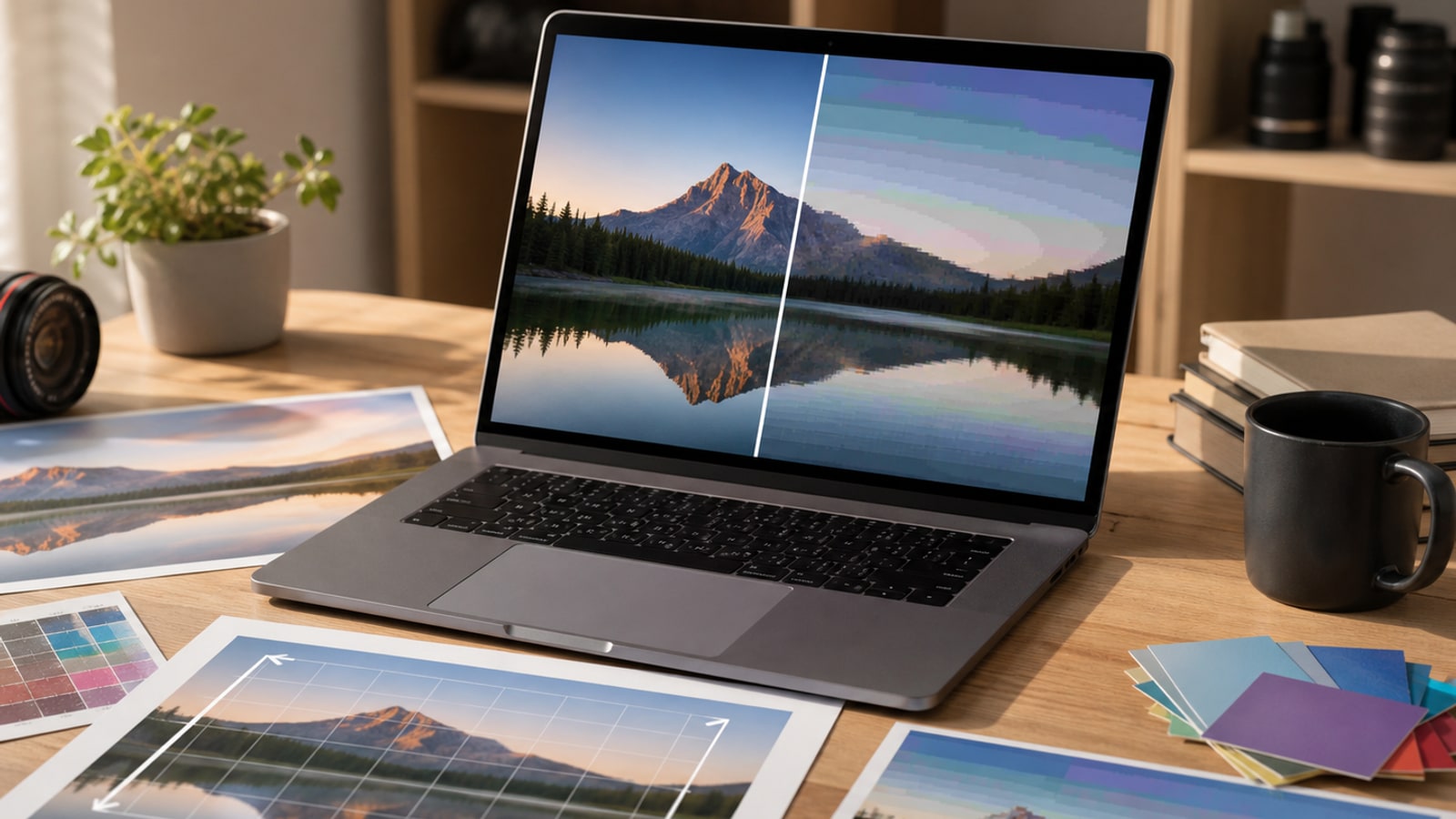
Nén quá mức là lỗi JPEG kinh điển. Một tệp nhỏ hơn trông hấp dẫn cho đến khi các hình vuông, cạnh mờ, dải hoặc kết cấu bị nhòe bắt đầu hiển thị trong hình ảnh cuối cùng.
Điều nguy hiểm là thanh trượt chất lượng không phổ biến. Cài đặt 75 trong một ứng dụng có thể không khớp với 75 trong ứng dụng khác. Đánh giá việc xuất bằng cách xem kích thước hình ảnh thực tế và những nơi thường xuất hiện hiện vật.
| Những gì bạn nhìn thấy | Có khả năng gây ra | Thói quen tốt hơn |
|---|---|---|
| Hình vuông khối ở khu vực bằng phẳng | Chất lượng được đặt quá thấp hoặc hình ảnh bị nén hai lần | Xuất từ bản gốc và nâng cao chất lượng trước khi kiểm tra kích thước tệp |
| Tiếng ồn xung quanh các cạnh sắc nét | Nén mạnh gần độ tương phản cao | Sử dụng cài đặt chất lượng cao hơn hoặc định dạng không phải JPEG cho đồ họa |
| Dải trên bầu trời hoặc độ dốc | Nén loại bỏ chi tiết âm tinh tế | Sử dụng tính năng nén nhẹ nhàng hơn và tránh xếp chồng các chỉnh sửa |
| Kết cấu mềm mại, nhòe | Quá nhiều chi tiết bị loại bỏ | Giữ bản gốc chất lượng cao và xuất bản sao phân phối nhỏ hơn |
Sai lầm 2: Lưu đi lưu lại cùng một ảnh JPEG
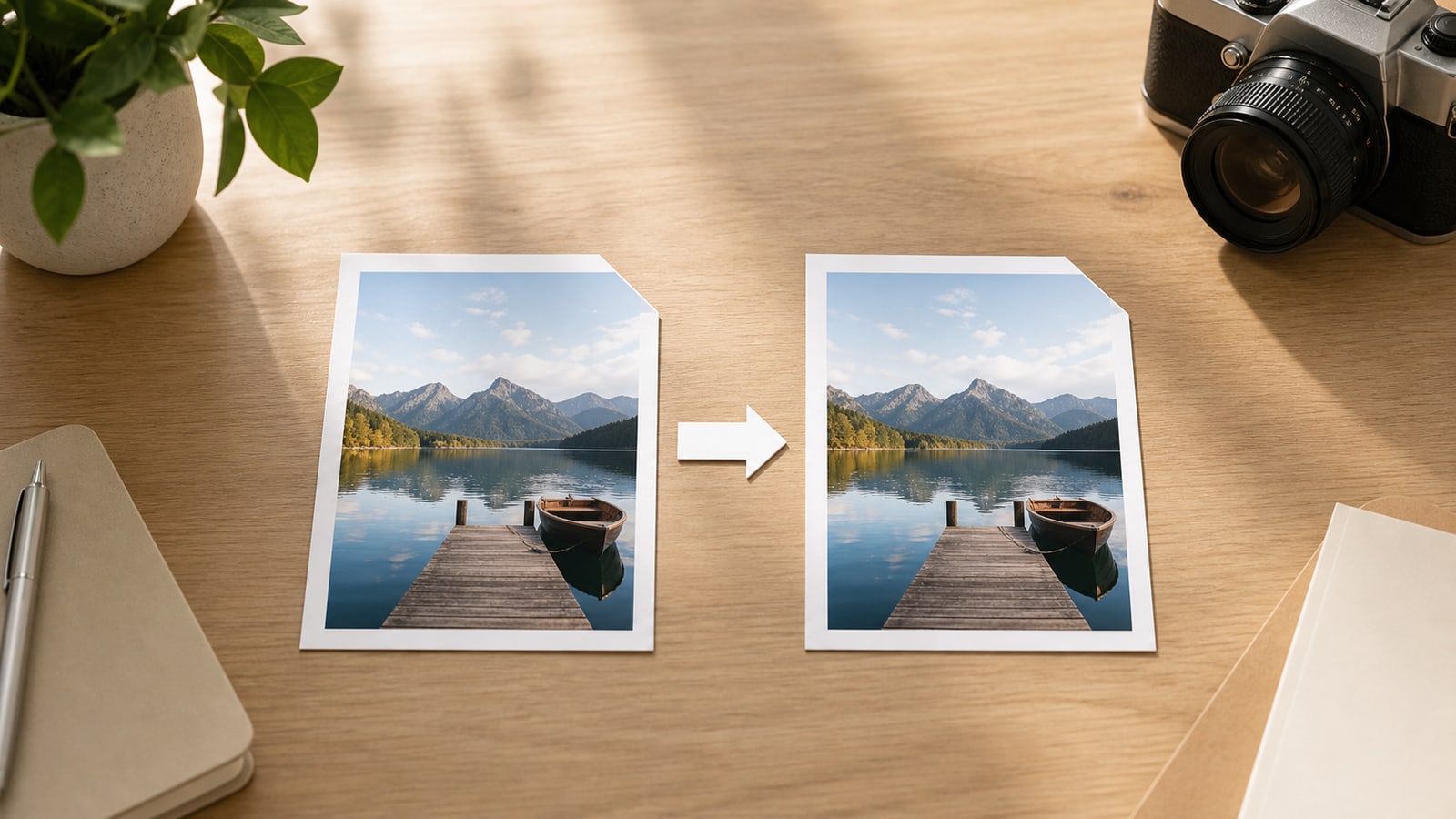
Mỗi lần lưu JPEG có thể tạo ra một phiên bản bị mất mới. Nếu bạn mở một tệp JPEG, chỉnh sửa, lưu, mở lại, cắt, lưu lại và lặp lại chu trình đó, mỗi lần xuất có thể thêm một lớp mất nén khác.
Thói quen an toàn hơn là coi JPEG như bản sao đầu ra. Giữ một bản gốc có thể chỉnh sửa, thực hiện các thay đổi ở đó và chỉ xuất ảnh JPEG mới khi bạn cần tệp phân phối.
- Giữ nguồn RAW, TIFF, PNG, PSD hoặc chất lượng cao gốc khi có thể
- Thực hiện chỉnh sửa từ nguồn đó thay vì từ JPEG đã tải xuống
- Xuất JPEG cuối cùng một lần cho kích thước mục tiêu
- Nếu khách hàng gửi JPEG, hãy tránh lưu các phiên bản trung gian trên cùng một tệp
Sai lầm 3: Thay đổi kích thước không đúng thứ tự
Thay đổi kích thước và nén là những quyết định riêng biệt nhưng chúng ảnh hưởng lẫn nhau. Nếu bạn xuất JPEG, tải nó lên nơi nào đó, tải xuống, thay đổi kích thước và xuất lại, hình ảnh có thể bị mất chi tiết hai lần: một lần do thay đổi kích thước và một lần nữa do nén.
Nâng cấp là một cái bẫy khác. Việc phóng to một ảnh JPEG nhỏ không thể khôi phục những chi tiết chưa từng có ở đó và nó có thể làm cho các thành phần nén lớn hơn và dễ nhận thấy hơn.
- Cắt và làm thẳng trước khi xuất cuối cùng
- Thay đổi kích thước hiển thị thực tế hoặc kích thước tải lên trước khi nén
- Tránh phóng to các ảnh JPEG nhỏ trừ khi không có nguồn nào tốt hơn
- Không sử dụng JPEG máy ảnh lớn khi trang chỉ hiển thị hình thu nhỏ
Sai lầm 4: Bỏ qua màu sắc và siêu dữ liệu
Các tệp JPEG có thể mang cấu hình màu và siêu dữ liệu. Nếu cấu hình màu bị thiếu hoặc bị chuyển đổi kém, thì một bức ảnh trông phong phú trong trình chỉnh sửa có thể bị xỉn màu, quá bão hòa hoặc hơi dịch chuyển sang chỗ khác.
Đối với xuất bản web thông thường, sRGB thường là mục tiêu an toàn nhất vì nó được các trình duyệt và ứng dụng hàng ngày mong đợi rộng rãi. Siêu dữ liệu cũng xứng đáng có ý định: đôi khi bạn muốn có thông tin chi tiết về máy ảnh và bản quyền, và đôi khi bạn muốn một tệp công khai nhỏ hơn, rõ ràng hơn.
- Chuyển đổi xuất phạm vi rộng sang sRGB trừ khi quy trình làm việc của bạn cần cấu hình khác
- Xem trước hình ảnh trong trình duyệt hoặc ứng dụng đích, không chỉ trong trình chỉnh sửa
- Chỉ loại bỏ siêu dữ liệu khi bạn cố ý muốn các tệp phân phối nhỏ hơn, sạch hơn
- Giữ một bản chính riêng nếu vị trí, máy ảnh hoặc siêu dữ liệu bản quyền có vấn đề
Sai lầm 5: Sử dụng JPEG sai loại ảnh
JPEG được thiết kế cho các ảnh chụp có tông màu liên tục: ảnh chân dung, ảnh sản phẩm, ảnh du lịch, ảnh đồ ăn, phong cảnh và các cảnh khác với nhiều màu sắc và thay đổi dần dần. Sẽ kém thoải mái hơn với văn bản sắc nét, đồ họa phẳng, logo, biểu tượng và tác phẩm nghệ thuật trong suốt.
Nếu hình ảnh cần độ trong suốt, các cạnh chính xác, hình dạng vectơ có thể chỉnh sửa hoặc văn bản nhỏ có thể đọc được thì định dạng khác thường là lựa chọn tốt hơn.
| Loại hình ảnh | Lựa chọn tốt hơn | tại sao | rủi ro JPEG |
|---|---|---|---|
| Ảnh, chụp sản phẩm, chân dung | JPEG hoặc định dạng ảnh hiện đại | Kết cấu tự nhiên nén tốt | Nén quá nhiều vẫn có thể hiển thị các hiện vật |
| Logo hoặc biểu tượng | SVG hoặc PNG | Các cạnh vẫn sắc nét và độ trong suốt hoạt động | Các cạnh mờ và không có kênh alpha |
| Ảnh chụp màn hình có văn bản | PNG hoặc WebP | Dòng văn bản và giao diện người dùng nhỏ luôn sạch sẽ hơn | Kiểu đổ chuông và mờ |
| Đồ họa trong suốt | PNG, WebP hoặc SVG | Tính minh bạch của Alpha được hỗ trợ | JPEG lấp đầy độ trong suốt bằng nền phẳng |
| Hình ảnh bạn sẽ tiếp tục chỉnh sửa | TIFF, PNG, PSD, RAW hoặc tệp dự án | Duy trì tính linh hoạt chỉnh sửa nhiều hơn | JPEG lặp đi lặp lại giúp giảm chất lượng |
Danh sách kiểm tra xuất JPEG đơn giản
Trước khi xuất, hãy chậm lại trong một phút. Danh sách kiểm tra này ngăn ngừa hầu hết các vấn đề về chất lượng JPEG có thể tránh được mà không làm cho quy trình làm việc trở nên phức tạp.
- Sử dụng nguồn chất lượng cao nhất hiện có
- Cắt xén, chỉnh sửa và chỉnh sửa màu sắc trước khi xuất lần cuối
- Thay đổi kích thước một lần theo kích thước pixel dự định
- Chọn sRGB cho quy trình chia sẻ và web thông thường
- Xuất một bản sao phân phối JPEG và so sánh nó ở kích thước hiển thị thực tế
- Kiểm tra các cạnh, độ chuyển màu, tông màu da và văn bản để tìm các hiện vật
- Lưu bản gốc có thể chỉnh sửa riêng biệt với JPEG cuối cùng
Câu hỏi thường gặp
Hỏi: Có phải cài đặt chất lượng JPEG 100% luôn là tốt nhất không? Đ: Không phải lúc nào cũng vậy. Nó có thể tạo ra một tập tin lớn hơn nhiều với rất ít lợi ích rõ ràng. Cài đặt thấp hơn một chút thường trông giống nhau ở kích thước hiển thị cuối cùng.
Hỏi: Việc chuyển đổi .jpeg sang .jpg có làm giảm chất lượng không? Đáp: Đổi tên phần mở rộng không làm thay đổi pixel. Chất lượng chỉ thay đổi khi phần mềm mã hóa lại hình ảnh.
Hỏi: Tôi có thể sửa ảnh JPEG bị nén kém không? Đáp: Đôi khi bạn có thể giảm nhiễu hoặc ẩn hiện vật nhưng không thể khôi phục hoàn toàn các chi tiết bị mất. Cách khắc phục tốt nhất là xuất lại từ bản gốc.
Hỏi: Mọi hình ảnh trên trang web có nên là JPEG không? Đáp: Không. JPEG rất phù hợp cho ảnh nhưng logo, biểu tượng, ảnh chụp màn hình giao diện người dùng và đồ họa trong suốt thường cần SVG, PNG hoặc WebP.