JPEG Sıkıştırması Basitçe Nasıl Çalışır?
JPEG’in fotoğraf dosyası boyutunu nasıl küçülttüğünü, kayıplı sıkıştırmanın ne anlama geldiğini ve görüntü kalitesinin neden değişebileceğini anlatan başlangıç dostu bir rehber.
- JPEG, insanların en çok fark ettiği şeyleri koruyup görülmesi daha zor ayrıntıları sadeleştirerek fotoğraf dosyalarını küçültür.
- Kayıplı sıkıştırma, özgün görüntü bilgisinin bir kısmını atar; bu yüzden tekrar tekrar kaydetmek kaliteyi zamanla azaltabilir.
- En iyi JPEG ayarı fotoğrafa, görüntüleme boyutuna ve maksimum kalite mi yoksa küçük dosya mı gerektiğine bağlıdır.
Basit fikir
Dijital bir fotoğraf milyonlarca piksel içerebilir. Her piksel çok doğrudan saklanırsa dosya devasa olur. JPEG, görüntüyü daha verimli tarif eder ve normal boyutta fark edilmesi zor ayrıntıları kaldırarak boyutu düşürür.
Bu yüzden bir JPEG fotoğraf web sitesinde neredeyse aynı görünüp sıkıştırılmamış görüntüden çok daha az yer kaplayabilir. Bedeli, özgünün mükemmel kopyası değil, görsel olarak pratik bir sürüm olmasıdır.
JPEG neye bakar?
JPEG fotoğraflarda iyi çalışır çünkü fotoğraflar genellikle yumuşak geçişler, doğal doku, gölgeler ve çok renk içerir. İnsan gözü bazı ayrıntıları daha çok fark ettiği için JPEG daha az görünür bilgiyi azaltabilir.
Basitçe JPEG görüntüyü bloklara ayırır, bilgiyi frekans benzeri desenlere çevirir, önemli desenleri saklar ve sonucu kompakt tutar. Yumuşak fotoğraf ayrıntıları iyi sıkıştırılır; keskin kenarlar ve küçük metin daha kırılgandır.
- Doğal fotoğraflar genellikle iyi sıkıştırılır
- Düz grafikler ve ekran görüntüleri çoğu zaman artefaktları daha erken gösterir
- İnce metin, keskin çizgiler ve tekrar tekrar kaydetme ekstra dikkat ister
Jargonsuz kayıplı sıkıştırma
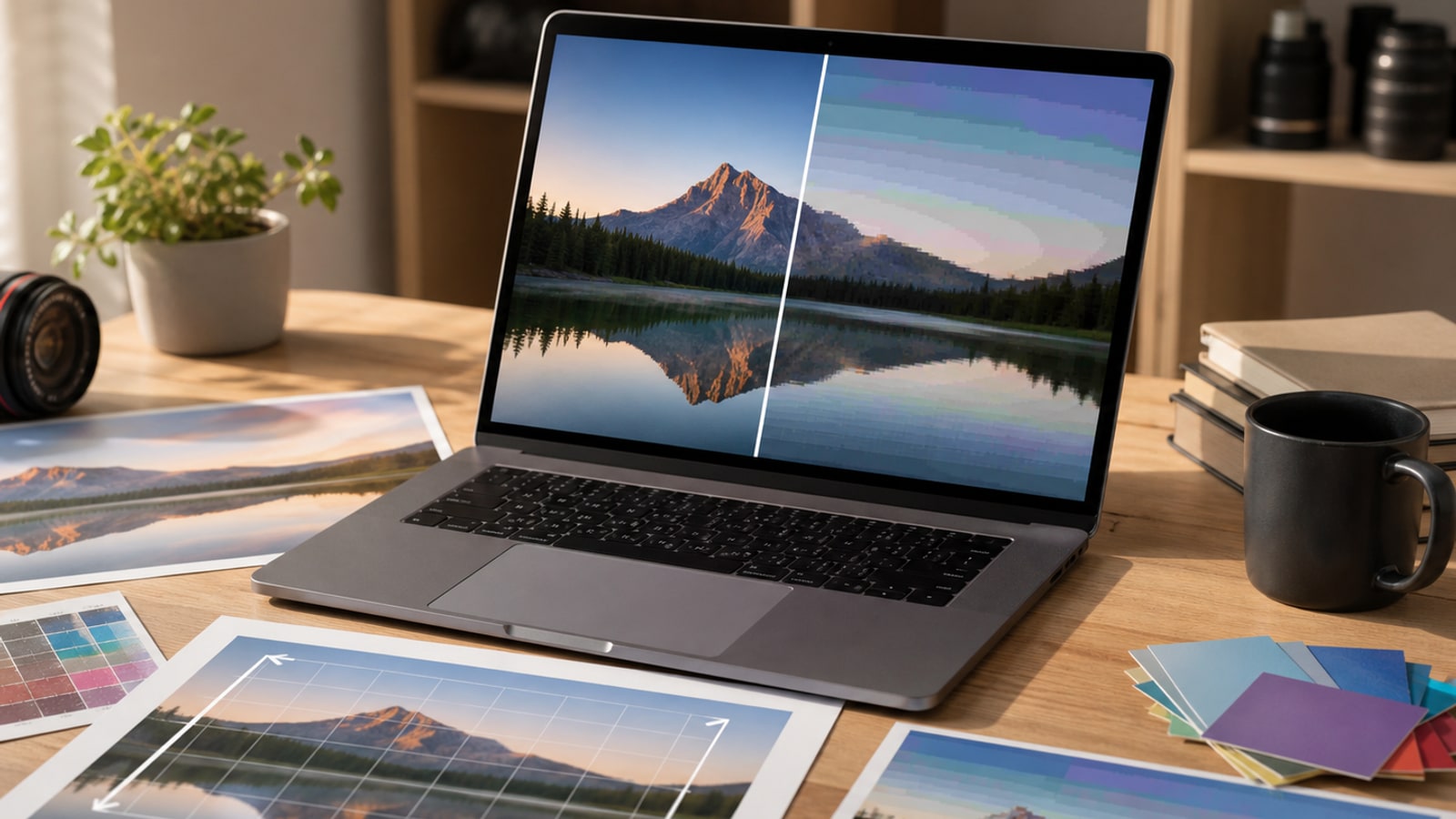
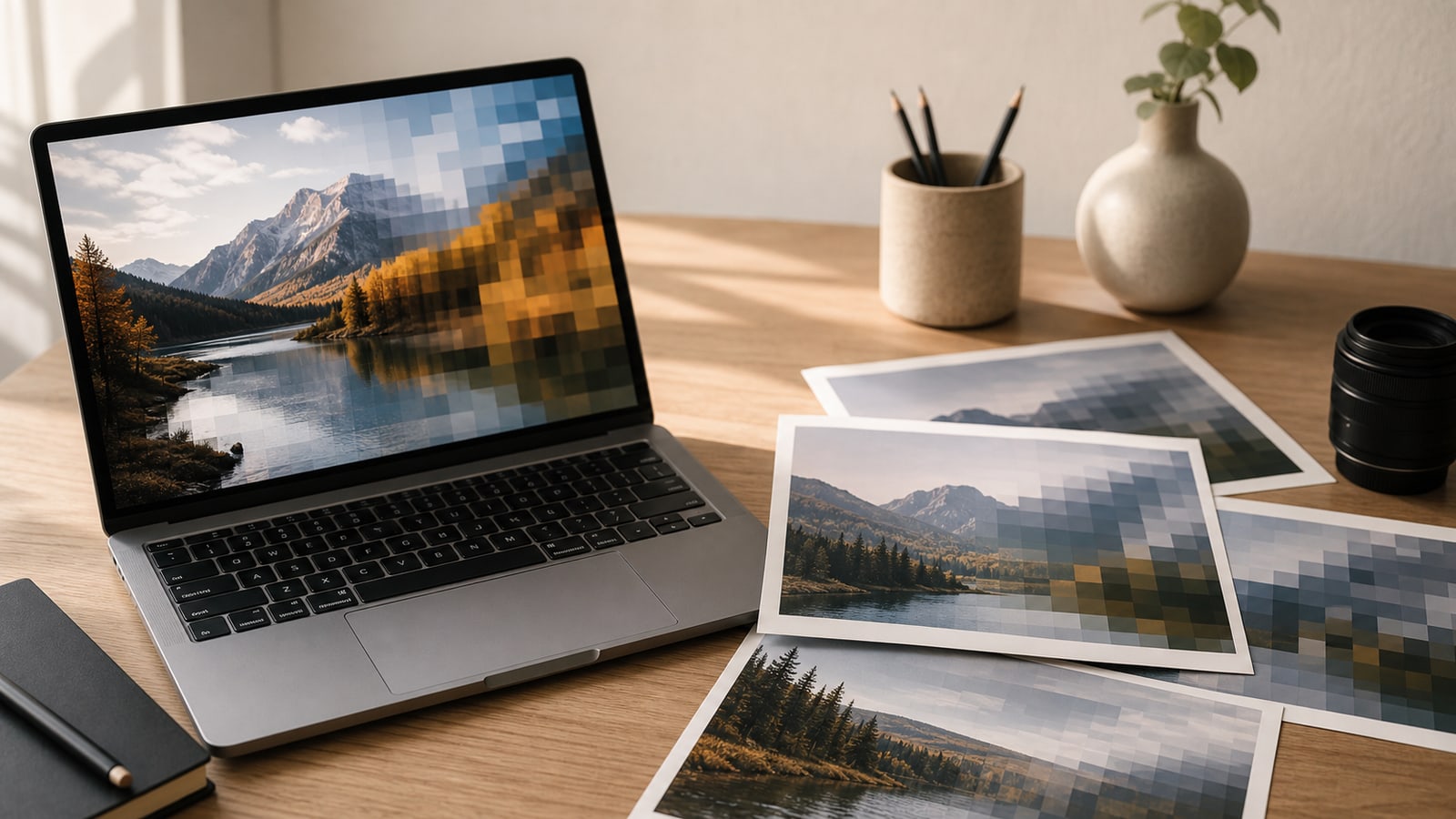
Kayıplı sıkıştırma, dosyanın bazı özgün bilgiler atıldığı için küçülmesi demektir. Makul kalitede bunu görmek zor olabilir; çok güçlü sıkıştırma bloklanma, bulanık doku, sert renk geçişleri veya kenar haleleri oluşturur.
Bu, PNG gibi kayıpsız formatlardan farklıdır. JPEG her ayrıntıyı kusursuz saklamak yerine daha küçük dosya ve geniş fotoğraf uyumluluğunu seçer.
Pratikte kalite ayarları
Çoğu düzenleyici teknik ayrıntıları kalite kaydırıcısının arkasına gizler. Daha yüksek kalite genellikle daha büyük dosya ve daha az artefakt; daha düşük kalite daha küçük dosya ve daha görünür sadeleşme demektir.
Sayılar evrensel değildir. Bir uygulamadaki 80 kalite başka uygulamadaki 80 ile aynı olmayabilir, ancak temel takas benzerdir.
| Ayar aralığı | Genellikle ne olur | Şunlar için iyi |
|---|---|---|
| Yüksek | Daha büyük dosyalar, daha temiz geçişler, daha az artefakt | Portföy görselleri, ürün fotoğrafları, önemli orijinaller |
| Orta | Normal görüntüleme için dengeli boyut ve kalite | Blog yazıları, web sayfaları, sosyal önizlemeler |
| Düşük | Küçük dosyalar, ancak artefaktlar belirginleşebilir | Küçük resimler, taslaklar, kritik olmayan önizlemeler |
Kalite zamanla neden değişebilir?
JPEG’i açmak veya kopyalamak ona zarar vermez. Kalite, görüntü düzenlenip yeniden JPEG olarak kaydedildiğinde değişir, çünkü görüntü tekrar sıkıştırılır.
Yüksek kalitede bir kez yeniden kaydetmek günlük kullanımda sorun olmayabilir. Çok sayıda düzenleme ve kaydetme birikebilir; önemli işler için orijinal veya düzenleme ana dosyasını saklayın.
- Mümkünse özgün kamera dosyasını veya yüksek kaliteli kaynağı saklayın
- Küçük düzenlemelerden sonra aynı JPEG’i tekrar tekrar kaydetmekten kaçının
- Son kullanım için en iyi kaynaktan yeni bir JPEG dışa aktarın
- Çalışma ana dosyası için PNG, TIFF, PSD veya düzenlemeye uygun başka format kullanın
Pratik kontrol listesi
İyi JPEG seçimleri yapmak için sıkıştırma mühendisi olmanız gerekmez. Birkaç alışkanlık çoğu günlük durumu çözer.
- JPEG’i ağırlıklı olarak fotoğraflar için kullanın; logo veya metin yoğun ekran görüntüleri için değil
- Aşırı sıkıştırmadan önce görüntüyü gösterim boyutuna ayarlayın
- Dışa aktarılan dosyayı gerçek izleme boyutunda karşılaştırın
- Gökyüzü, cilt tonları, gölgeler ve keskin kenarlarda artefakt kontrolü yapın
- Görüntüyü sonra düzenlemeniz gerekebilirse daha iyi bir kaynak saklayın