Görüntülerin Daha Kötü Görünmesine Neden Olan Yaygın JPEG Hataları
Görüntü kalitesine zarar veren günlük JPEG hatalarını öğrenin: aşırı sıkıştırma, tekrarlanan kaydetme, hatalı yeniden boyutlandırma, renk sorunları ve yanlış görüntüler için JPEG seçimi.
- JPEG, tekrar tekrar düzenleyip yeniden kaydettiğiniz bir dosya olarak değil, son teslim biçimi olarak en iyisidir.
- Görünür JPEG sorunlarının çoğu, çok fazla sıkıştırmadan, dışa aktarma sonrasında yeniden boyutlandırmadan, eksik renk profillerinden veya keskin kenarlar gerektiren grafikler için JPEG kullanılmasından kaynaklanır.
- En iyi orijinalden başlayın, bir kez yeniden boyutlandırın, bir kez dışa aktarın ve gelecekte düzenleme yapılması muhtemel olduğunda kayıpsız bir ana kopyayı saklayın.
Hızlı fikir: JPEG iyidir, ancak sihir değildir
JPEG, gerçek dünya fotoğrafları için mükemmel bir formattır çünkü büyük görselleri çok daha küçük hale getirirken görsel olarak kullanışlı tutabilir. Bu nedenle kameralar, web siteleri, e-posta istemcileri, pazar yerleri ve sosyal uygulamalar hâlâ her gün ona güveniyor.
Takas, JPEG'in kayıplı olmasıdır. Yer kazanmak için görüntü ayrıntılarını basitleştirir. Çok sıkı sıkıştırdığınızda, çok fazla kaydettiğinizde, dikkatsizce yeniden boyutlandırdığınızda veya yanlış türde resimler için JPEG kullandığınızda bu kısayollar görünür hale gelir.
Hata 1: Son görüntünün aşırı sıkıştırılması
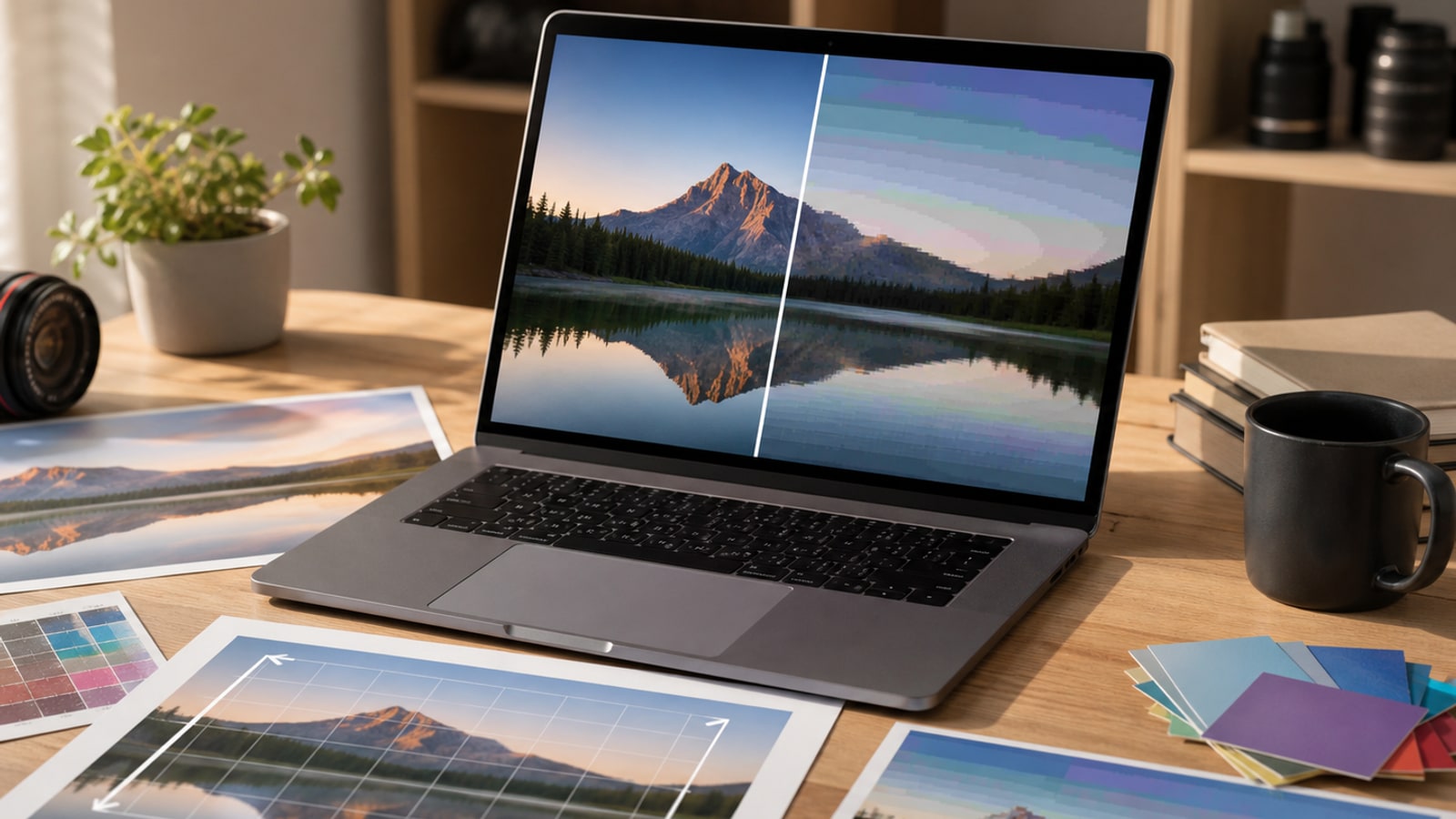
Aşırı sıkıştırma klasik JPEG hatasıdır. Daha küçük bir dosya, son görüntüde bloklu kareler, bulanık kenarlar, şeritlenme veya lekeli doku görünmeye başlayana kadar çekici görünür.
Tehlike, kaliteli kaydırıcıların evrensel olmamasıdır. Bir uygulamadaki 75 ayarı diğerindeki 75 ile eşleşmeyebilir. Dışa aktarma işlemini gerçek görüntü boyutuna ve yapaylıkların genellikle göründüğü yerlere bakarak değerlendirin.
| Ne görüyorsun | Muhtemel sebep | Daha iyi alışkanlık |
|---|---|---|
| Düz alanlardaki bloklu kareler | Kalite çok düşük ayarlanmış veya görüntü iki kez sıkıştırılmış | Dosya boyutunu test etmeden önce orijinalden dışa aktarın ve kaliteyi artırın |
| Keskin kenarların etrafında gürültü | Yüksek kontrasta yakın güçlü sıkıştırma | Grafikler için daha yüksek kaliteli bir ayar veya JPEG olmayan bir format kullanın |
| Gökyüzünde veya eğimlerde şeritlenme | Sıkıştırma ince ton ayrıntısını kaldırdı | Daha yumuşak bir sıkıştırma kullanın ve düzenlemelerin üst üste yığılmasından kaçının |
| Yumuşak, lekeli doku | Çok fazla ayrıntı atlandı | Yüksek kaliteli bir ana kopyayı saklayın ve daha küçük bir teslimat kopyasını dışa aktarın |
Hata 2: Aynı JPEG'i tekrar tekrar kaydetmek
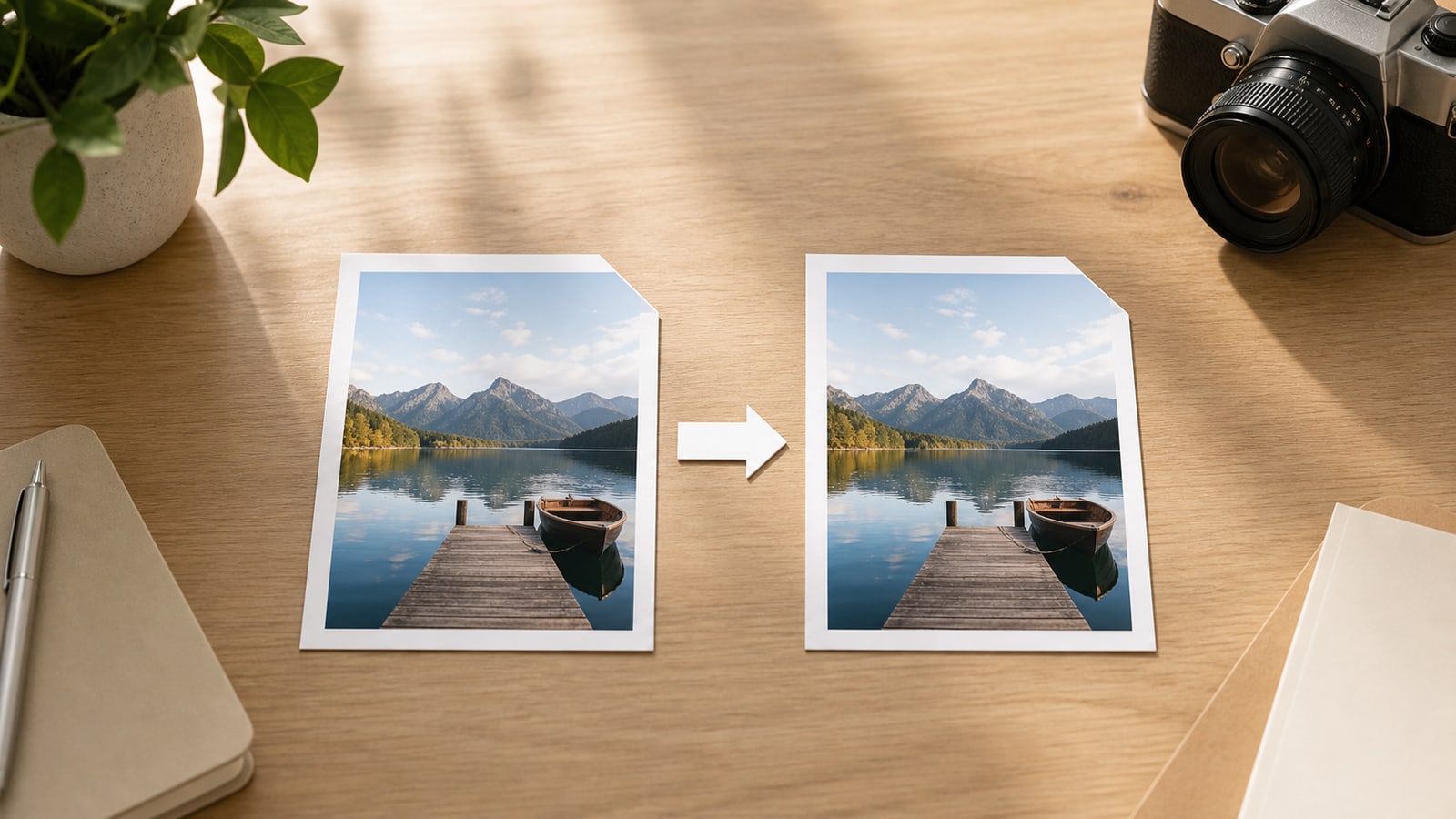
Her JPEG kaydı yeni bir kayıplı sürüm oluşturabilir. Bir JPEG dosyasını açarsanız, düzenlerseniz, kaydederseniz, yeniden açarsanız, kırparsanız, tekrar kaydederseniz ve bu döngüyü tekrarlarsanız, her dışa aktarma başka bir sıkıştırma kaybı katmanı ekleyebilir.
Daha güvenli alışkanlık, JPEG'i çıktı kopyası olarak ele almaktır. Düzenlenebilir bir ana kopya bulundurun, orada değişiklikler yapın ve yalnızca bir teslimat dosyasına ihtiyacınız olduğunda yeni bir JPEG'i dışa aktarın.
- Mümkün olduğunda orijinal bir RAW, TIFF, PNG, PSD veya yüksek kaliteli kaynak bulundurun
- İndirilen bir JPEG yerine bu kaynaktan düzenlemeler yapın
- Hedef boyut için son JPEG'i bir kez dışa aktarın
- İstemci JPEG gönderirse ara sürümleri aynı dosyaya kaydetmekten kaçının
Hata 3: Yanlış sırada yeniden boyutlandırma
Yeniden boyutlandırma ve sıkıştırma ayrı kararlardır ancak birbirlerini etkilerler. Bir JPEG dosyasını dışa aktarır, bir yere yükler, indirir, yeniden boyutlandırır ve tekrar dışa aktarırsanız, görüntü iki kez ayrıntı kaybedebilir: biri yeniden boyutlandırma nedeniyle, diğeri sıkıştırma nedeniyle.
Yükseltme başka bir tuzaktır. Küçük bir JPEG dosyasının büyütülmesi, daha önce orada olmayan ayrıntıları kurtaramaz ve sıkıştırma kusurlarını büyütebilir ve fark edilmesini kolaylaştırabilir.
- Son dışa aktarmadan önce kırpın ve düzeltin
- Sıkıştırmadan önce gerçek ekrana veya yükleme boyutuna yeniden boyutlandırın
- Daha iyi bir kaynak olmadığı sürece küçük JPEG'leri büyütmekten kaçının
- Sayfada yalnızca küçük bir küçük resim görüntülendiğinde büyük bir kamera JPEG'i kullanmayın
Hata 4: Renk ve meta verileri göz ardı etmek
JPEG dosyaları renk profilleri ve meta veriler taşıyabilir. Bir renk profili eksikse veya kötü bir şekilde dönüştürülmüşse, düzenleyicide zengin görünen bir fotoğraf donuk, aşırı doygun veya başka bir yerde hafifçe kaymış görünebilir.
Sıradan web yayıncılığı için sRGB genellikle en güvenli hedeftir çünkü tarayıcılar ve günlük uygulamalar tarafından yaygın olarak beklenir. Meta veriler aynı zamanda niyeti de hak eder: bazen kamera ve telif hakkı ayrıntılarını istersiniz, bazen de daha küçük, daha temiz bir genel dosya istersiniz.
- İş akışınızın başka bir profile ihtiyacı olmadığı sürece geniş gamlı dışa aktarmaları sRGB'ye dönüştürün
- Görüntüyü yalnızca düzenleyicide değil, bir tarayıcıda veya hedef uygulamada önizleyin
- Meta verileri yalnızca kasıtlı olarak daha küçük, daha temiz dağıtım dosyaları istediğinizde soyun
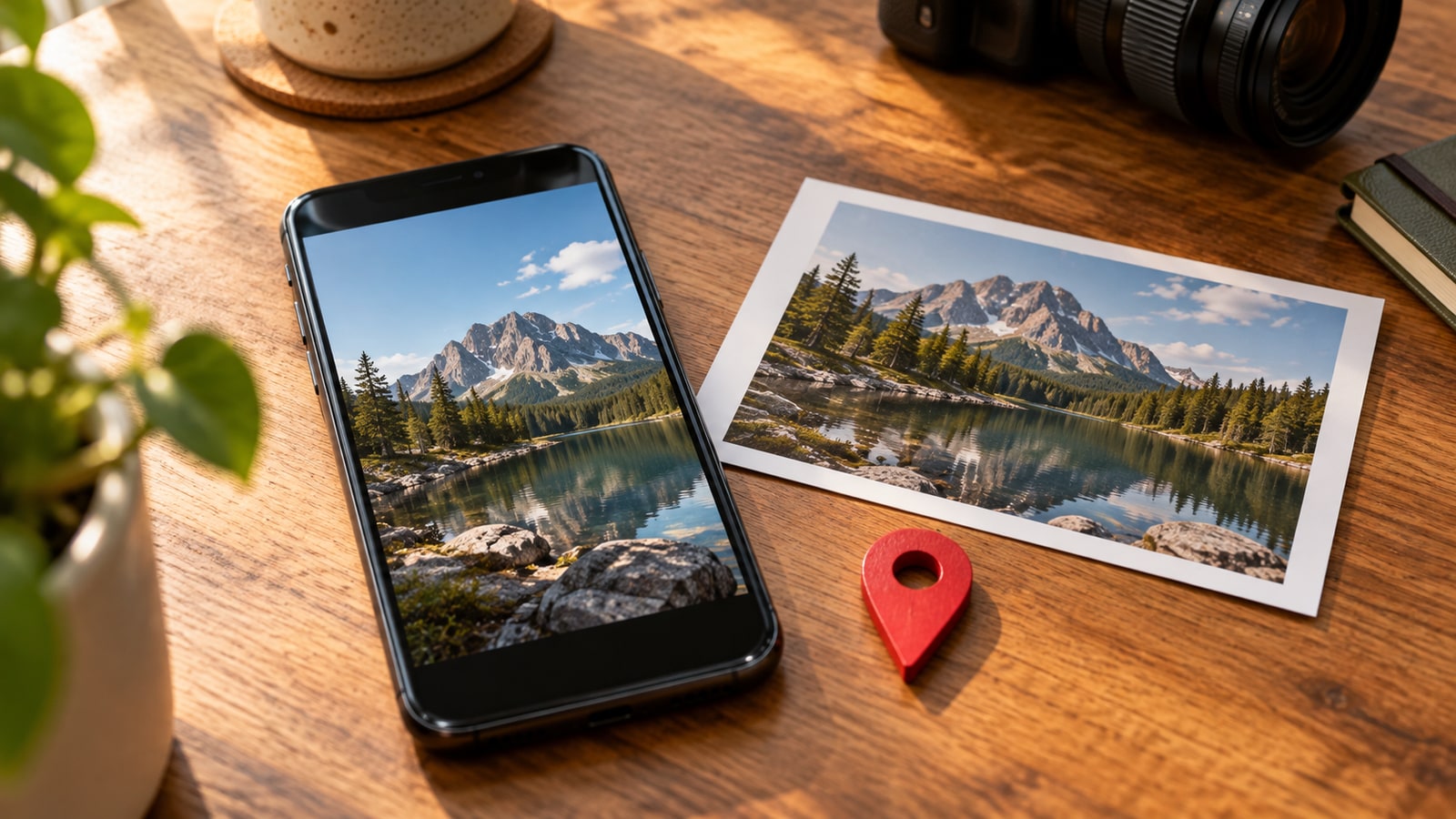
- Konum, kamera veya telif hakkı meta verileri önemliyse özel bir ana kopya bulundurun
Hata 5: Yanlış türde görüntü için JPEG kullanmak
JPEG, sürekli tonlu fotoğraf görüntüleri için tasarlanmıştır: portreler, ürün fotoğrafları, seyahat çekimleri, yemek görüntüleri, manzaralar ve birçok renk ve kademeli değişiklik içeren diğer sahneler. Net metinler, düz grafikler, logolar, simgeler ve şeffaf resimlerle daha az rahattır.
Görüntünün şeffaflığa, kesin kenarlara, düzenlenebilir vektör şekillerine veya okunabilir küçük metne ihtiyacı varsa başka bir format genellikle daha iyi bir seçimdir.
| Resim türü | Daha iyi seçim | neden | JPEG riski |
|---|---|---|---|
| Fotoğraf, ürün çekimi, portre | JPEG veya modern fotoğraf formatı | Doğal doku iyi sıkıştırılır | Çok fazla sıkıştırma yine de eserler gösterebilir |
| Logo veya simge | SVG veya PNG | Kenarlar net kalır ve şeffaflık işe yarar | Bulanık kenarlar ve alfa kanalı yok |
| Metin içeren ekran görüntüsü | PNG veya WebP | Küçük metin ve kullanıcı arayüzü satırları daha temiz kalır | Zil ve bulanık tip |
| Şeffaf grafik | PNG, WebP veya SVG | Alfa şeffaflığı destekleniyor | JPEG şeffaflığı düz bir arka planla doldurur |
| Düzenlemeye devam edeceğiniz resim | TIFF, PNG, PSD, RAW veya proje dosyası | Daha fazla düzenleme esnekliğini korur | Tekrarlanan JPEG kalitenin bozulmasını önler |
Basit bir JPEG dışa aktarma kontrol listesi
Dışa aktarmadan önce bir dakika yavaşlayın. Bu kontrol listesi, iş akışını karmaşık hale getirmeden önlenebilir JPEG kalite sorunlarının çoğunu önler.
- Mevcut en yüksek kaliteli kaynağı kullanın
- Son dışa aktarmadan önce kırpma, rötuş ve renk düzenlemeleri yapın
- İstenilen piksel boyutlarına bir kez yeniden boyutlandırın
- Sıradan web ve paylaşım iş akışları için sRGB'yi seçin
- Bir JPEG teslim kopyasını dışa aktarın ve gerçek ekran boyutuyla karşılaştırın
- Kenarlarda, degradelerde, cilt tonlarında ve metinlerde bozulma olup olmadığını kontrol edin
- Düzenlenebilir ana kopyayı son JPEG'den ayrı olarak kaydedin
SSS
S: %100 JPEG kalite ayarı her zaman en iyisi midir? C: Her zaman değil. Çok az görünür fayda sağlayan çok daha büyük bir dosya oluşturabilir. Biraz daha düşük bir ayar genellikle son ekran boyutunda aynı görünür.
S: .jpeg'i .jpg'ye dönüştürmek kaliteyi düşürür mü? C: Uzantının yeniden adlandırılması pikselleri değiştirmez. Kalite yalnızca yazılım görüntüyü yeniden kodladığında değişir.
S: Kötü sıkıştırılmış bir JPEG'i düzeltebilir miyim? C: Bazen gürültüyü azaltabilir veya bozulmaları gizleyebilirsiniz, ancak kaybolan ayrıntılar tamamen geri yüklenemez. En iyi çözüm orijinalden yeniden dışa aktarmaktır.
S: Her web sitesi görseli JPEG mi olmalı? C: Hayır. JPEG fotoğraflar için harikadır ancak logolar, simgeler, kullanıcı arayüzü ekran görüntüleri ve şeffaf grafikler için genellikle SVG, PNG veya WebP gerekir.