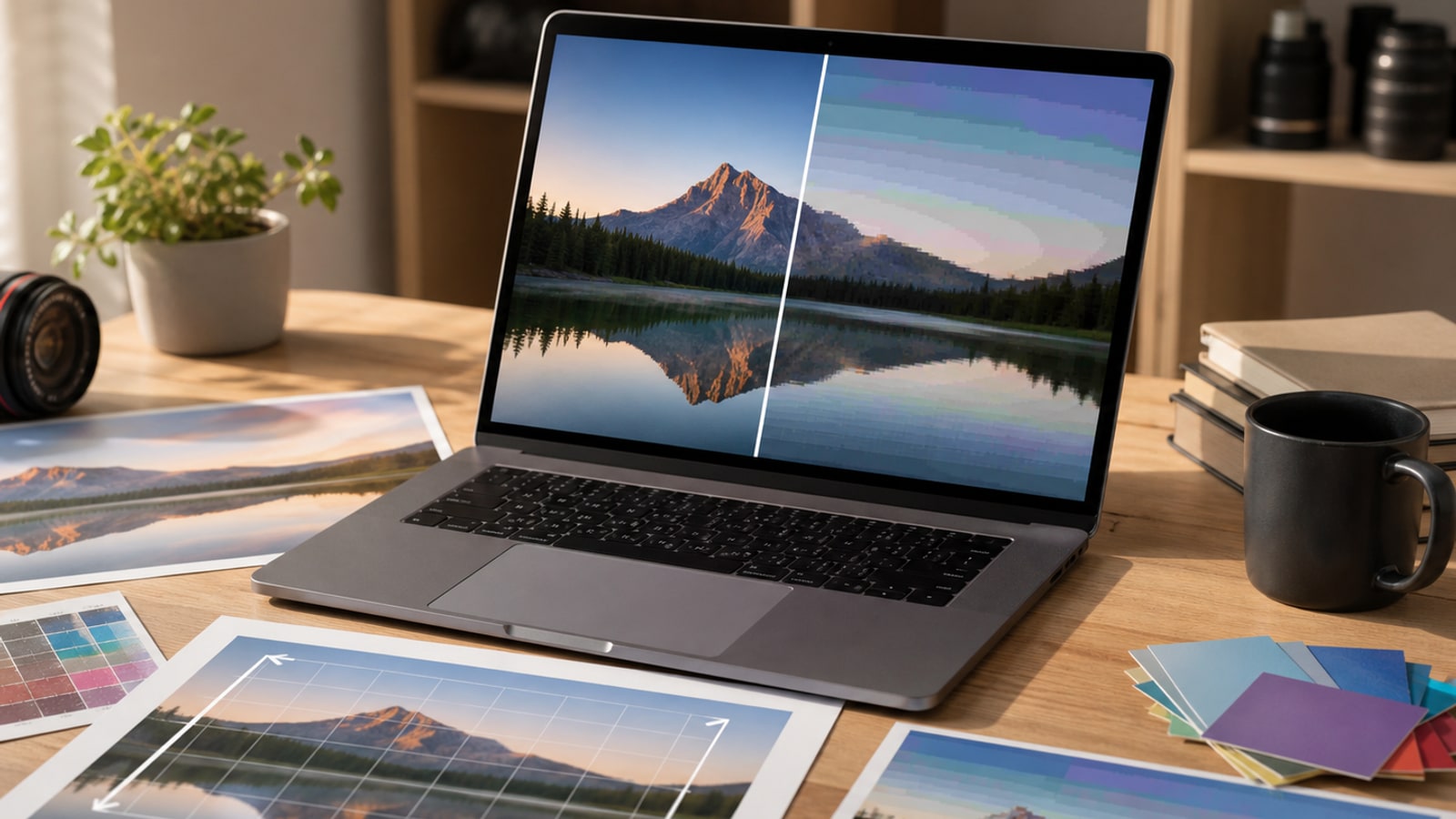
Cosa rivelano le tue foto: EXIF, posizione e privacy
Una foto può contenere più dei pixel. Scopri cosa rivelano i metadati EXIF, come controllare la posizione e preparare una copia più riservata prima di condividerla.
- Le foto possono contenere coordinate GPS, date di scatto e dettagli del dispositivo; non tutte includono ogni tipo di metadato.
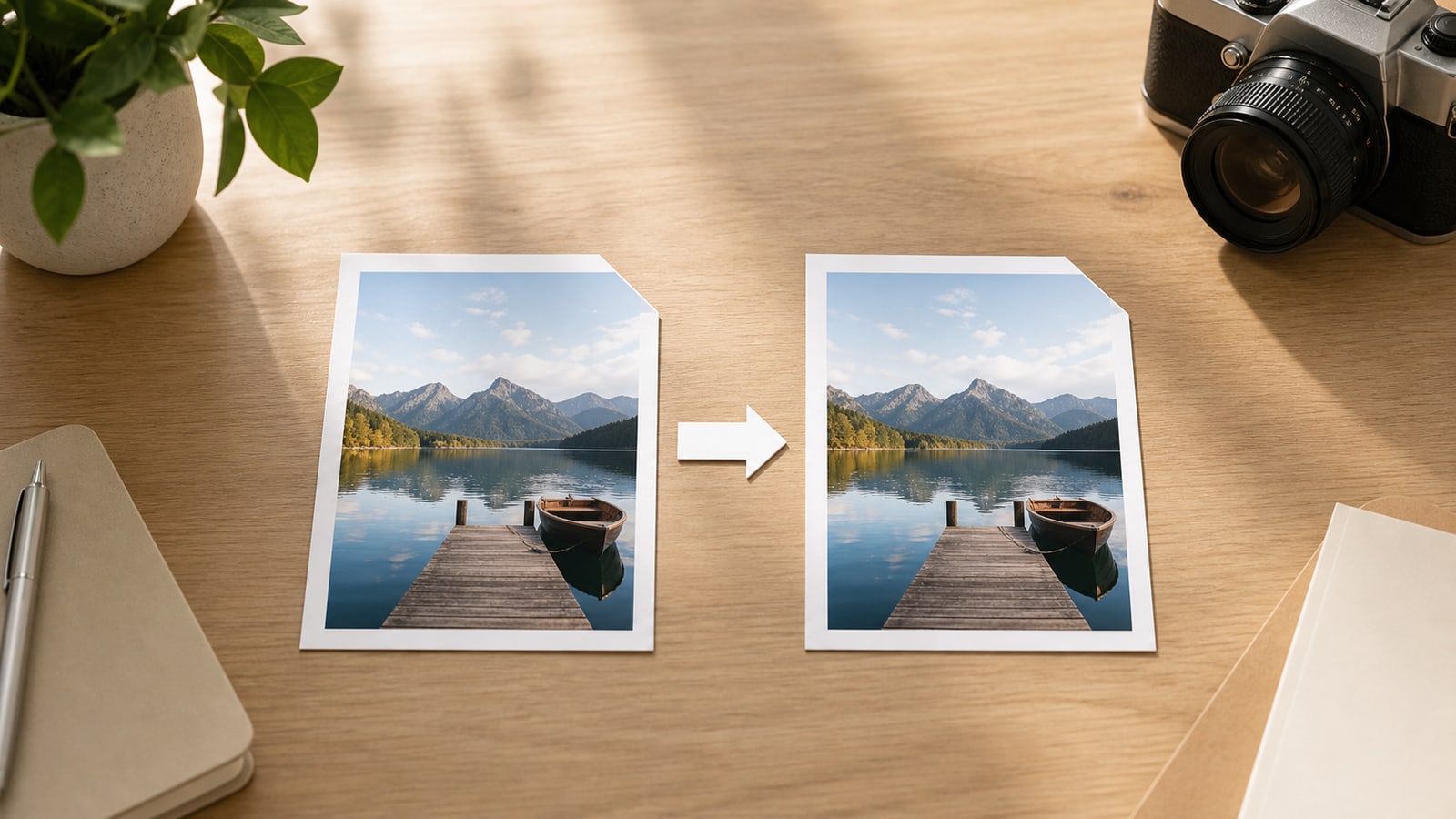
- Passare da .jpeg a .jpg conserva il contenuto e i metadati. Il convertitore di questo sito non elimina EXIF o posizione.
- Conserva l'originale, prepara una copia separata e verifica il file esatto che intendi inviare.
Cos'è EXIF e cosa può contenere una foto
Una fotografia può sembrare un semplice rettangolo di pixel e contenere un secondo livello di informazioni nel file. EXIF, abbreviazione di Exchangeable Image File Format, è un modo comune per memorizzarle. Fotocamere e telefoni possono registrare data di scatto, tempo di esposizione, obiettivo, modello, orientamento e talvolta coordinate GPS. I campi dipendono dal dispositivo, dalle autorizzazioni e dai programmi che hanno elaborato il file.
EXIF non indica tutti i metadati fotografici. Un JPEG può includere anche descrizioni IPTC o XMP, autore, avvisi di copyright, miniature incorporate e un profilo colore ICC. Alcuni campi organizzano la libreria, altri identificano il creatore o aiutano a visualizzare correttamente l'immagine. Un'immagine scaricata da un sito può avere pochi metadati, mentre un originale della fotocamera può contenerne molti di più.
Cosa possono rivelare i dettagli nascosti
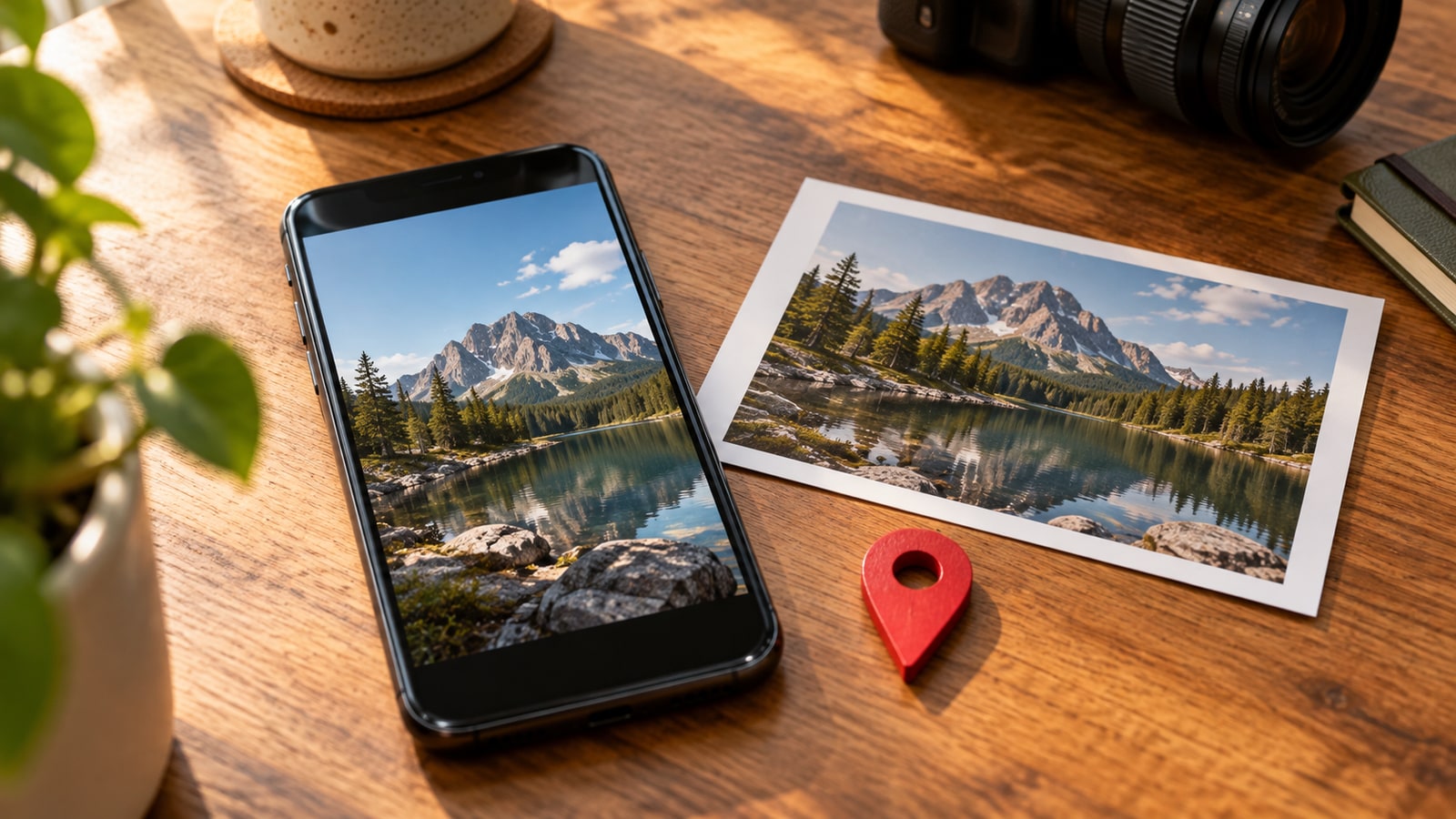
Controlla soprattutto la posizione. La foto di un oggetto in vendita può includere le coordinate del luogo dello scatto. L'orario aggiunge informazioni su quando eri lì. I campi del dispositivo e dell'autore possono collegare immagini diverse, anche se il solo modello della fotocamera non identifica una persona. Considera la combinazione dei dati: non tutti i campi sono altrettanto sensibili.
I metadati non sono prove infallibili. L'orologio della fotocamera può essere errato, la posizione assente e un editor può modificare o eliminare campi. La data di caricamento non coincide necessariamente con quella dello scatto. Usali come contesto, non come certezza assoluta. Prima di pubblicare, decidi cosa serve al destinatario e quali dettagli mantenere nell'originale privato.
| Dato | Cosa può rivelare | Cosa verificare |
|---|---|---|
| Coordinate GPS | Dove è stata scattata la foto | La presenza di tag di posizione nella copia da condividere |
| Data e ora dello scatto | Quando è stata fotografata la scena | Le date di scatto, non solo la modifica del file |
| Dispositivo e autore | Modello, nome del creatore o campi identificativi | I campi EXIF, IPTC e XMP nel file esportato |
| Orientamento e profilo colore | Come il programma deve mostrare l'immagine | Che la rimozione non abbia cambiato rotazione e colori |
Controlla il file che condividerai davvero
Inizia dal pannello informazioni dell'app fotografica. In Foto di Apple su iPhone o iPad, apri l'immagine e scorri verso l'alto o tocca Informazioni. Sul computer, le proprietà del file o un editor mostrano i campi comuni. Per un esame più completo, un lettore locale come ExifTool analizza più famiglie di metadati senza caricare la foto su altri servizi.
Controlla la copia esportata o scaricata, non solo l'immagine nella libreria. Un'app può conservare la posizione separatamente e l'esportazione può includere o omettere campi diversi. Google Foto può anche stimare il luogo da punti di riferimento o altre foto. Una mappa nell'app non dimostra quindi la presenza di GPS nel file; allo stesso modo, un pannello semplice potrebbe non mostrare tutti i campi incorporati.
Condivisione in Foto di Apple e limiti di Google Foto
Su iPhone o iPad seleziona le foto, apri il menu di condivisione, tocca Opzioni e disattiva Posizione. Apple descrive questa funzione come un modo per condividere senza il luogo dello scatto. È un controllo della posizione per quella singola operazione, non una garanzia che tutti gli altri metadati vengano cancellati. Conserva l'originale e controlla la copia ricevuta o esportata quando i dettagli contano.
Google Foto distingue le posizioni salvate dalla fotocamera da quelle aggiunte da te o stimate da Google. Secondo la documentazione, le posizioni fornite dalla fotocamera non possono essere modificate o eliminate in Google Foto. Le impostazioni di condivisione del servizio non equivalgono a rimuovere coordinate incorporate nel file scaricato. Se invierai il JPEG altrove, controlla e prepara il file: nascondere una mappa non significa aver eliminato i metadati.
Prepara una copia separata per la pubblicazione
Salva una copia con un nuovo nome prima di modificare i metadati. In un editor locale che ne consenta la rimozione, esamina posizione, orario, autore, descrizioni e altri campi che non vuoi distribuire. Scegli cosa mantenere: le informazioni sul copyright possono essere utili e non devono essere eliminate in ogni situazione. Uno strumento che rimuove solo il GPS non cancella tutti i dati personali.
Non considerare innocua una cancellazione totale. L'orientamento può indicare alle app come ruotare la foto, mentre il profilo ICC aiuta a interpretare i colori. Rimuoverli può cambiare l'aspetto anche senza ricodificare l'immagine compressa. Preferisci una rimozione mirata quando adatta al tuo scopo, poi apri la copia e confronta rotazione e colori con l'originale.
Infine, esamina il risultato con un lettore di metadati. La posizione può comparire in più famiglie, e una descrizione può indicare un luogo anche senza GPS. Questo controllo vale più di un nome come clean-photo.jpg. I metadati JPEG possono essere modificati senza ricompressione, ma un normale editor potrebbe ricodificare durante l'esportazione. Verifica il comportamento dello strumento se vuoi preservare la qualità.
Perché rinominare JPEG in JPG non elimina EXIF
Le estensioni .jpeg e .jpg di solito indicano lo stesso formato JPEG. Rinominare cambia il nome, non i dati dell'immagine o i metadati interni. Il convertitore di questo sito scarica il contenuto originale con un nome .jpg. Conserva quindi la qualità, ma anche EXIF, tag GPS e tutte le altre informazioni incorporate nel file selezionato.
Elaborazione locale e rimozione dei metadati sono proprietà distinte. Uno strumento può funzionare interamente nel browser mantenendo tutti i campi originali. Per tutelare la privacy prima della pubblicazione, prepara e verifica prima una copia adatta. Poi puoi cambiare estensione se il sito destinatario richiede .jpg.
Prima di condividere: controlli e domande frequenti
Esegui l'ultimo controllo sull'allegato o sul file esatto da caricare. Non presumere che ogni social network elimini tutti i campi: il risultato varia in base al servizio, al metodo di caricamento e all'invio dell'originale o di un'anteprima ridotta.
Eliminare EXIF rende anonima una foto? No. Volti, cartelli, numeri civici, riflessi e luoghi riconoscibili restano visibili nei pixel. Controlla anche la scena e il nome del file.
Rimuovere la posizione dalla copia cambia l'originale? Dipende dall'operazione. Conservare un originale separato e verificare il risultato evita equivoci. Devo eliminare tutti i metadati? No: rimuovi ciò che non vuoi condividere e mantieni, quando opportuno, i dati utili alla visualizzazione o all'attribuzione.
- Conserva l'originale in privato e crea una copia separata.
- Controlla GPS, date, autore e descrizioni della copia da condividere.
- Verifica che orientamento e colori siano corretti.
- Cerca informazioni private nei dettagli visibili e nel nome del file.
- Verifica il file esportato, non solo il pannello della libreria.
- Ricorda che passare da .jpeg a .jpg non pulisce i metadati.