Errori JPEG comuni che peggiorano l'aspetto delle immagini
Scopri gli errori JPEG quotidiani che danneggiano la qualità dell'immagine: compressione eccessiva, salvataggi ripetuti, ridimensionamento errato, problemi di colore e scelta di JPEG per le immagini sbagliate.
- JPEG è il migliore come formato di consegna finale, non come file che modifichi e salvi ripetutamente.
- I problemi JPEG più visibili derivano da un'eccessiva compressione, dal ridimensionamento dopo l'esportazione, dalla mancanza di profili colore o dall'utilizzo di JPEG per grafica che necessita di bordi netti.
- Inizia dall'originale migliore, ridimensiona una volta, esporta una volta e mantieni un master senza perdite quando sono probabili modifiche future.
L'idea veloce: JPEG è buono, ma non magico
JPEG è un formato eccellente per le foto del mondo reale perché può rendere le immagini di grandi dimensioni molto più piccole mantenendole visivamente utili. Ecco perché fotocamere, siti Web, client di posta elettronica, mercati e app social fanno ancora affidamento su di esso ogni giorno.
Il compromesso è che JPEG è in perdita. Semplifica i dettagli dell'immagine per risparmiare spazio. Quando comprimi troppo, salvi troppe volte, ridimensioni con noncuranza o usi JPEG per il tipo di grafica sbagliato, queste scorciatoie diventano visibili.
Errore 1: comprimere eccessivamente l'immagine finale
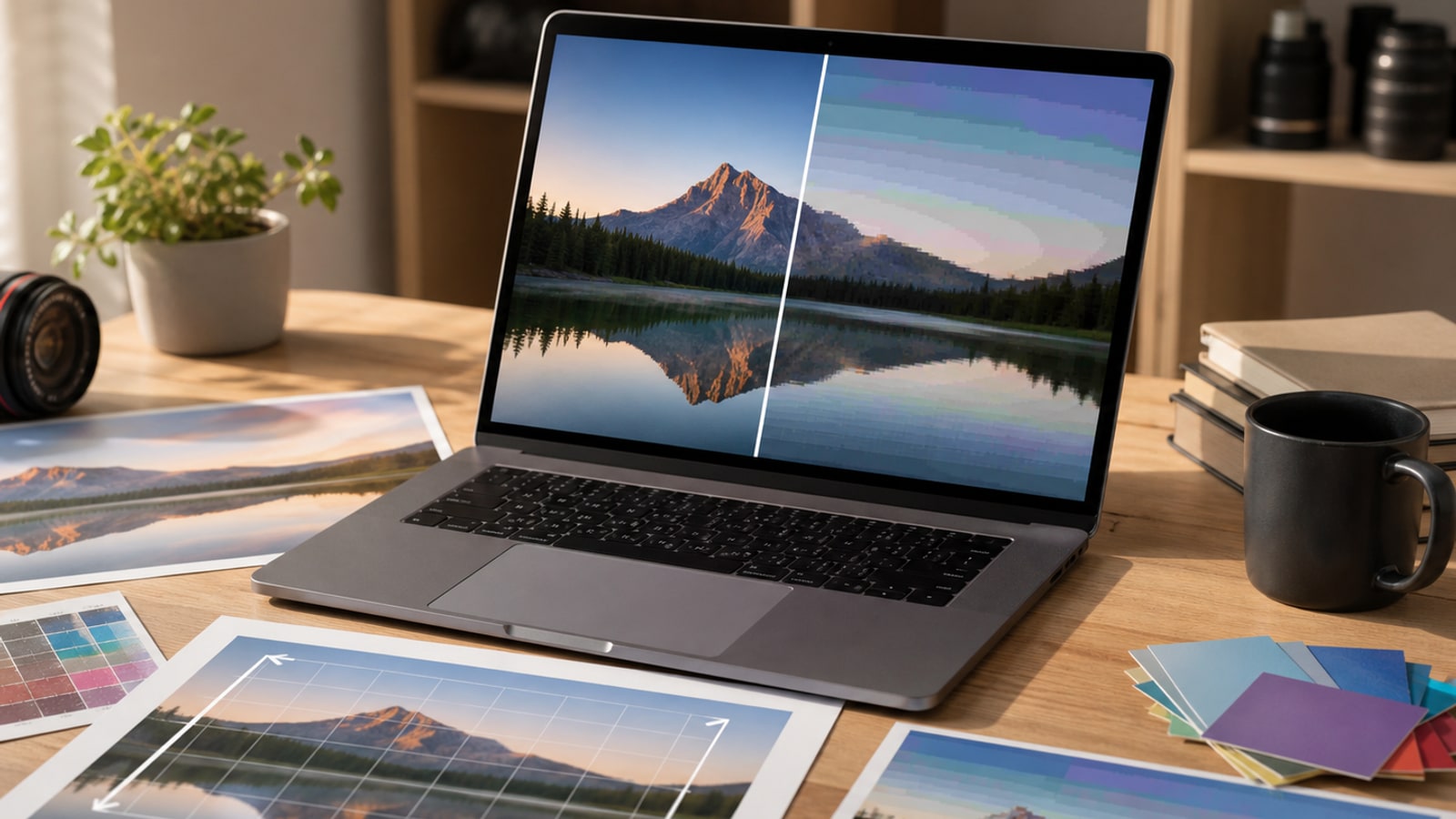
La compressione eccessiva è il classico errore JPEG. Un file più piccolo sembra attraente finché nell'immagine finale non iniziano a comparire quadrati squadrati, bordi sfocati, bande o texture sbavate.
Il pericolo è che gli slider di qualità non siano universali. Un'impostazione pari a 75 in un'app potrebbe non corrispondere a 75 in un'altra. Giudica l'esportazione osservando le dimensioni effettive dell'immagine e i luoghi in cui solitamente compaiono gli artefatti.
| Quello che vedi | Probabile causa | Un'abitudine migliore |
|---|---|---|
| Quadrati a blocchi in aree pianeggianti | La qualità è impostata su un valore troppo basso o l'immagine è compressa due volte | Esporta dall'originale e aumenta la qualità prima di testare la dimensione del file |
| Rumore attorno agli spigoli vivi | Forte compressione vicino ad alto contrasto | Utilizza un'impostazione di qualità superiore o un formato non JPEG per la grafica |
| Banding nei cieli o nei gradienti | La compressione ha rimosso i sottili dettagli tonali | Utilizza una compressione più delicata ed evita di impilare le modifiche |
| Consistenza morbida e spalmata | Troppi dettagli scartati | Conserva una matrice di alta qualità ed esporta una copia di consegna più piccola |
Errore 2: salvare nuovamente lo stesso JPEG ancora e ancora
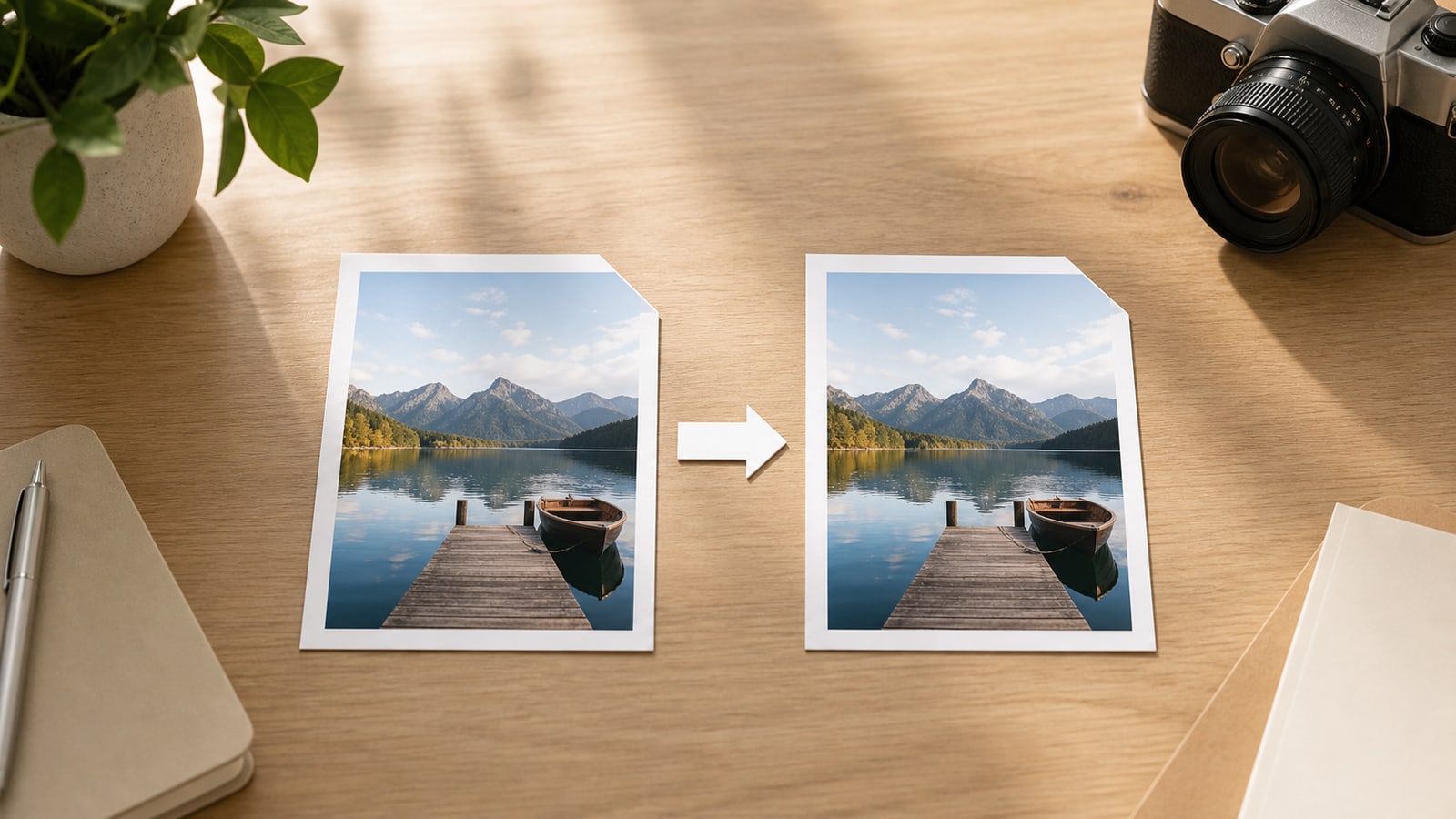
Ogni salvataggio JPEG può creare una nuova versione con perdita di dati. Se apri un JPEG, lo modifichi, lo salvi, lo riapri, lo ritagli, lo salvi di nuovo e ripeti quel ciclo, ogni esportazione può aggiungere un altro livello di perdita di compressione.
L'abitudine più sicura è trattare JPEG come una copia di output. Mantieni un master modificabile, apporta modifiche lì ed esporta un nuovo JPEG solo quando hai bisogno di un file di consegna.
- Conserva una fonte originale RAW, TIFF, PNG, PSD o di alta qualità quando possibile
- Apporta modifiche da quella fonte invece che da un JPEG scaricato
- Esporta il JPEG finale una volta per la dimensione target
- Se un cliente invia un JPEG, evita di salvare versioni intermedie sullo stesso file
Errore 3: ridimensionamento nell'ordine sbagliato
Il ridimensionamento e la compressione sono decisioni separate, ma si influenzano a vicenda. Se esporti un JPEG, lo carichi da qualche parte, lo scarichi, lo ridimensioni e lo esporti di nuovo, l'immagine potrebbe perdere i dettagli due volte: una volta per il ridimensionamento e un'altra per la compressione.
L’upscaling è un’altra trappola. L'ingrandimento di un piccolo JPEG non può recuperare dettagli che non sono mai stati presenti e può rendere gli artefatti di compressione più grandi e più facili da notare.
- Ritaglia e raddrizza prima dell'esportazione finale
- Ridimensiona alla visualizzazione effettiva o alle dimensioni di caricamento prima della compressione
- Evita di ingrandire i piccoli JPEG a meno che non ci sia una fonte migliore
- Non utilizzare una fotocamera JPEG di grandi dimensioni quando la pagina visualizza solo una piccola miniatura
Errore 4: ignorare colore e metadati
I file JPEG possono contenere profili colore e metadati. Se un profilo colore manca o viene convertito in modo errato, una foto che sembrava ricca in un editor può apparire opaca, troppo saturata o leggermente spostata altrove.
Per la pubblicazione web ordinaria, sRGB è solitamente l'obiettivo più sicuro perché è ampiamente previsto dai browser e dalle app di tutti i giorni. Anche i metadati meritano di essere intenzionati: a volte vuoi i dettagli sulla fotocamera e sul copyright, a volte vuoi un file pubblico più piccolo e più pulito.
- Converti esportazioni ad ampia gamma in sRGB a meno che il tuo flusso di lavoro non richieda un altro profilo
- Visualizza l'anteprima dell'immagine in un browser o in un'app di destinazione, non solo nell'editor
- Elimina i metadati solo quando desideri intenzionalmente file di consegna più piccoli e più puliti
- Mantieni un master privato se la posizione, la fotocamera o i metadati del copyright sono importanti
Errore 5: utilizzare JPEG per il tipo di immagine sbagliato
JPEG è stato progettato per immagini fotografiche a tono continuo: ritratti, foto di prodotti, scatti di viaggi, immagini di cibo, paesaggi e altre scene con molti colori e cambiamenti graduali. È meno a suo agio con testo nitido, grafica piatta, loghi, icone e grafica trasparente.
Se l'immagine necessita di trasparenza, bordi esatti, forme vettoriali modificabili o testo leggibile di piccole dimensioni, spesso la scelta migliore è un altro formato.
| Tipo di immagine | Scelta migliore | Perché | Rischio JPEG |
|---|---|---|---|
| Foto, scatto del prodotto, ritratto | JPEG o formato foto moderno | La consistenza naturale si comprime bene | Troppa compressione può ancora mostrare artefatti |
| Logo o icona | SVG o PNG | I bordi rimangono nitidi e la trasparenza funziona | Bordi sfocati e nessun canale alfa |
| Schermata con testo | PNG o WebP | Il testo piccolo e le linee dell'interfaccia utente rimangono più puliti | Tipo squillante e sfocato |
| Grafica trasparente | PNG, WebP o SVG | La trasparenza alfa è supportata | JPEG riempie la trasparenza con uno sfondo piatto |
| Immagine che continuerai a modificare | TIFF, PNG, PSD, RAW o file di progetto | Conserva una maggiore flessibilità di modifica | JPEG ripetuto salva la qualità degradata |
Una semplice lista di controllo per l'esportazione in formato JPEG
Prima di esportare, rallenta per un minuto. Questo elenco di controllo previene la maggior parte dei problemi evitabili di qualità JPEG senza complicare il flusso di lavoro.
- Utilizza la fonte disponibile della massima qualità
- Effettua ritagli, ritocchi e modifiche ai colori prima dell'esportazione finale
- Ridimensionare una volta alle dimensioni in pixel previste
- Scegli sRGB per i normali flussi di lavoro web e di condivisione
- Esporta una copia di consegna JPEG e confrontala con le dimensioni di visualizzazione effettive
- Controlla bordi, sfumature, tonalità della pelle e testo per eventuali artefatti
- Salva il master modificabile separatamente dal JPEG finale
Domande frequenti
D: L'impostazione della qualità JPEG al 100% è sempre la migliore? R: Non sempre. Può creare un file molto più grande con pochi vantaggi visibili. Un'impostazione leggermente inferiore spesso ha lo stesso aspetto nella dimensione finale del display.
D: La conversione di .jpeg in .jpg riduce la qualità? R: Rinominare l'estensione non modifica i pixel. La qualità cambia solo quando il software ricodifica l'immagine.
D: Posso correggere un JPEG compresso male? R: A volte è possibile ridurre il rumore o nascondere gli artefatti, ma i dettagli persi non possono essere completamente ripristinati. La soluzione migliore è riesportare dall'originale.
D: Ogni immagine del sito web dovrebbe essere JPEG? R: No. JPEG è ottimo per le foto, ma loghi, icone, screenshot dell'interfaccia utente e grafica trasparente di solito richiedono SVG, PNG o WebP.