Come funziona la compressione JPEG in parole semplici
Una guida per principianti su come JPEG riduce le dimensioni dei file fotografici, cosa significa compressione con perdita e perché la qualità dell’immagine può cambiare.
- JPEG rende i file fotografici più piccoli mantenendo ciò che le persone notano di più e semplificando i dettagli più difficili da vedere.
- La compressione con perdita elimina alcune informazioni originali, quindi salvataggi ripetuti possono ridurre gradualmente la qualità.
- La migliore impostazione JPEG dipende dalla foto, dalla dimensione di visualizzazione e dal bisogno di massima qualità o file più piccolo.
L’idea semplice
Una foto digitale può contenere milioni di pixel. Se ogni pixel venisse salvato in modo molto diretto, il file diventerebbe enorme. JPEG riduce questa dimensione descrivendo l’immagine in modo più efficiente e rimuovendo dettagli poco visibili a dimensioni normali.
Per questo una foto JPEG può sembrare quasi identica su un sito web ma occupare molto meno spazio di un’immagine non compressa. Il compromesso è che non è una copia perfetta dell’originale, ma una versione visivamente pratica.
Cosa cerca JPEG
JPEG funziona bene con le fotografie perché contengono sfumature morbide, texture naturali, ombre e molti colori. L’occhio umano è più sensibile ad alcuni dettagli che ad altri, quindi JPEG riduce informazioni dove il cambiamento si nota meno.
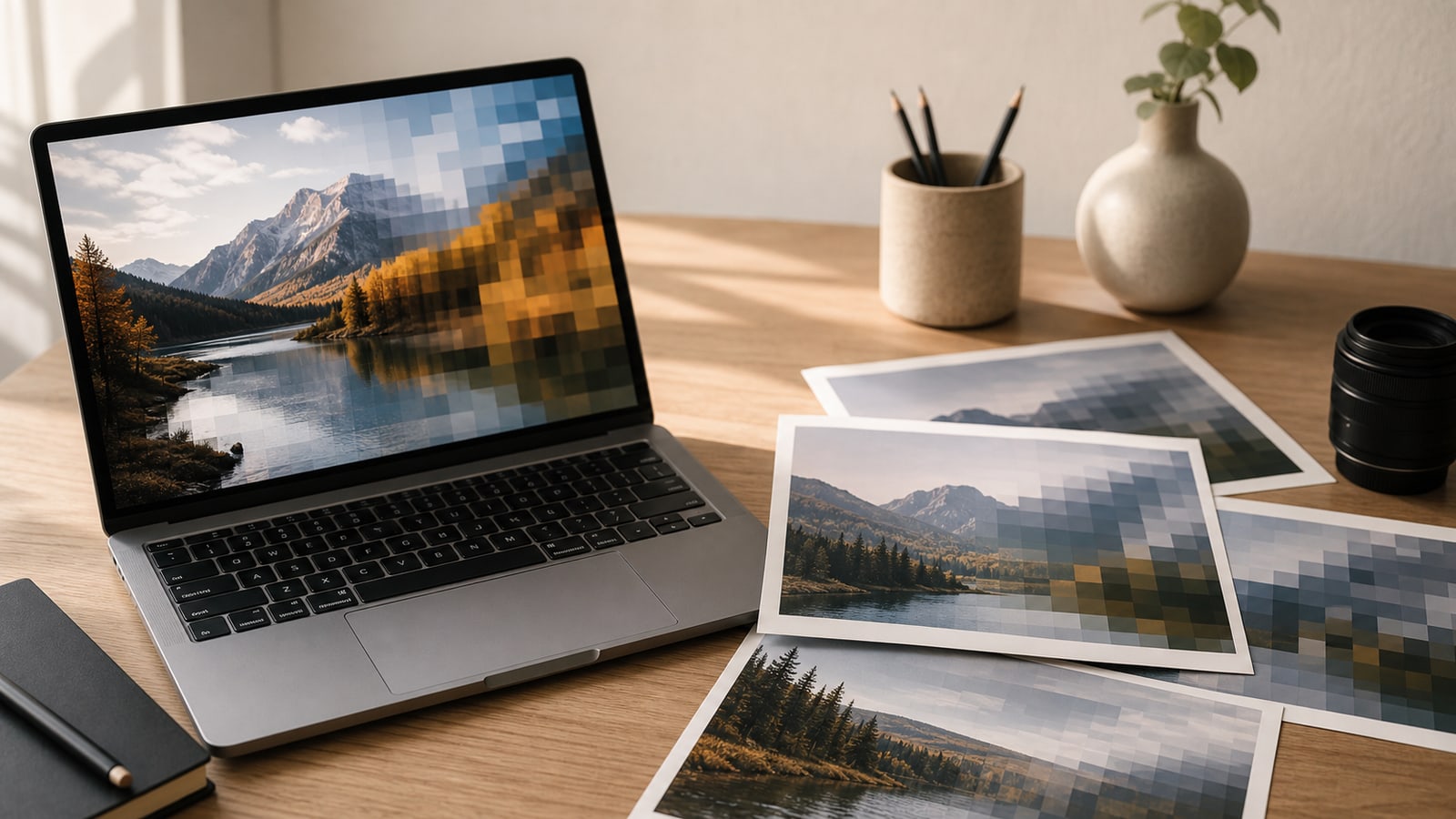
In modo semplificato, JPEG divide l’immagine in blocchi, trasforma le informazioni in schemi simili a frequenze, conserva quelli importanti e salva il risultato in modo compatto. I dettagli morbidi si comprimono bene; bordi netti e testo piccolo sono più fragili.
- Le foto naturali di solito si comprimono bene
- Grafica piatta e screenshot spesso mostrano artefatti prima
- Testo fine, linee nette e salvataggi ripetuti richiedono più attenzione
Compressione con perdita, senza gergo
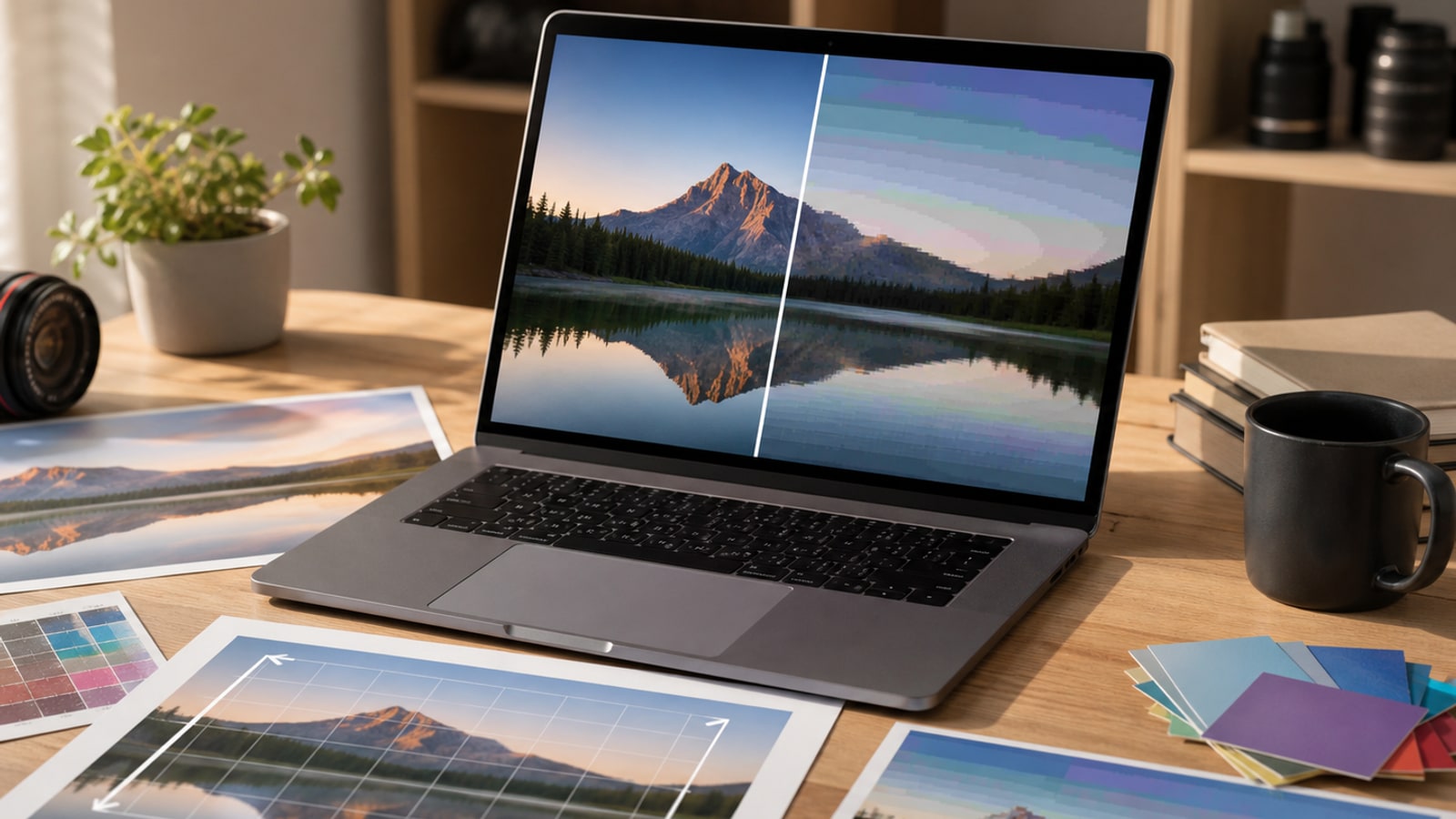
Compressione con perdita significa che il file si riduce perché alcune informazioni originali vengono eliminate. Con una qualità sensata può essere difficile notarlo; con troppa compressione compaiono blocchi, texture impastate, transizioni dure o aloni.
È diverso da un formato senza perdita come PNG. JPEG sceglie file più piccoli e ampia compatibilità fotografica invece di conservare perfettamente ogni piccolo dettaglio.
Impostazioni di qualità nella pratica
La maggior parte degli editor nasconde i dettagli tecnici dietro un cursore di qualità. Più qualità significa di solito file più grandi e meno artefatti; meno qualità significa file più piccoli e semplificazione più visibile.
I numeri non sono universali. Qualità 80 in un’app può non corrispondere a 80 in un’altra, ma il compromesso generale è simile.
| Intervallo impostazione | Cosa succede di solito | Utile per |
|---|---|---|
| Alta | File più grandi, sfumature più pulite, meno artefatti | Immagini di portfolio, foto prodotto, originali importanti |
| Media | Dimensione e qualità bilanciate per la visualizzazione normale | Post di blog, pagine web, anteprime social |
| Bassa | File piccoli, ma gli artefatti possono diventare evidenti | Miniature, bozze, anteprime non critiche |
Perché la qualità può cambiare nel tempo
Aprire un JPEG per guardarlo non lo danneggia, e nemmeno copiarlo. La qualità cambia quando l’immagine viene decodificata, modificata e salvata di nuovo come JPEG, perché viene compressa di nuovo.
Un singolo salvataggio ad alta qualità può essere innocuo nell’uso quotidiano. Molte modifiche e salvataggi ripetuti però si sommano; per lavori importanti conserva un originale o un master di modifica.
- Conserva il file originale della fotocamera o una fonte di alta qualità quando possibile
- Evita di salvare ripetutamente lo stesso JPEG dopo piccole modifiche
- Esporta un nuovo JPEG dalla migliore fonte disponibile per l’uso finale
- Usa PNG, TIFF, PSD o un altro formato adatto alla modifica quando serve un master di lavoro
Una checklist pratica
Non devi diventare un ingegnere della compressione per fare buone scelte con JPEG. Alcune abitudini coprono la maggior parte dei casi quotidiani.
- Usa JPEG soprattutto per fotografie, non per loghi o screenshot pieni di testo
- Ridimensiona l’immagine alla dimensione di visualizzazione prima di comprimere molto
- Confronta il file esportato alla dimensione in cui sarà visto davvero
- Controlla cieli uniformi, incarnati, ombre e bordi netti
- Conserva una fonte migliore se potresti dover modificare l’immagine più avanti