Ce que vos photos révèlent sur vous : EXIF, localisation et vie privée
Une photo peut contenir plus que des pixels. Découvrez ce que révèlent les métadonnées EXIF, comment vérifier la localisation et préparer une copie plus discrète avant le partage.
- Les photos peuvent contenir des coordonnées GPS, une date de prise de vue et des informations sur l'appareil ; toutes ne contiennent pas chaque type de métadonnées.
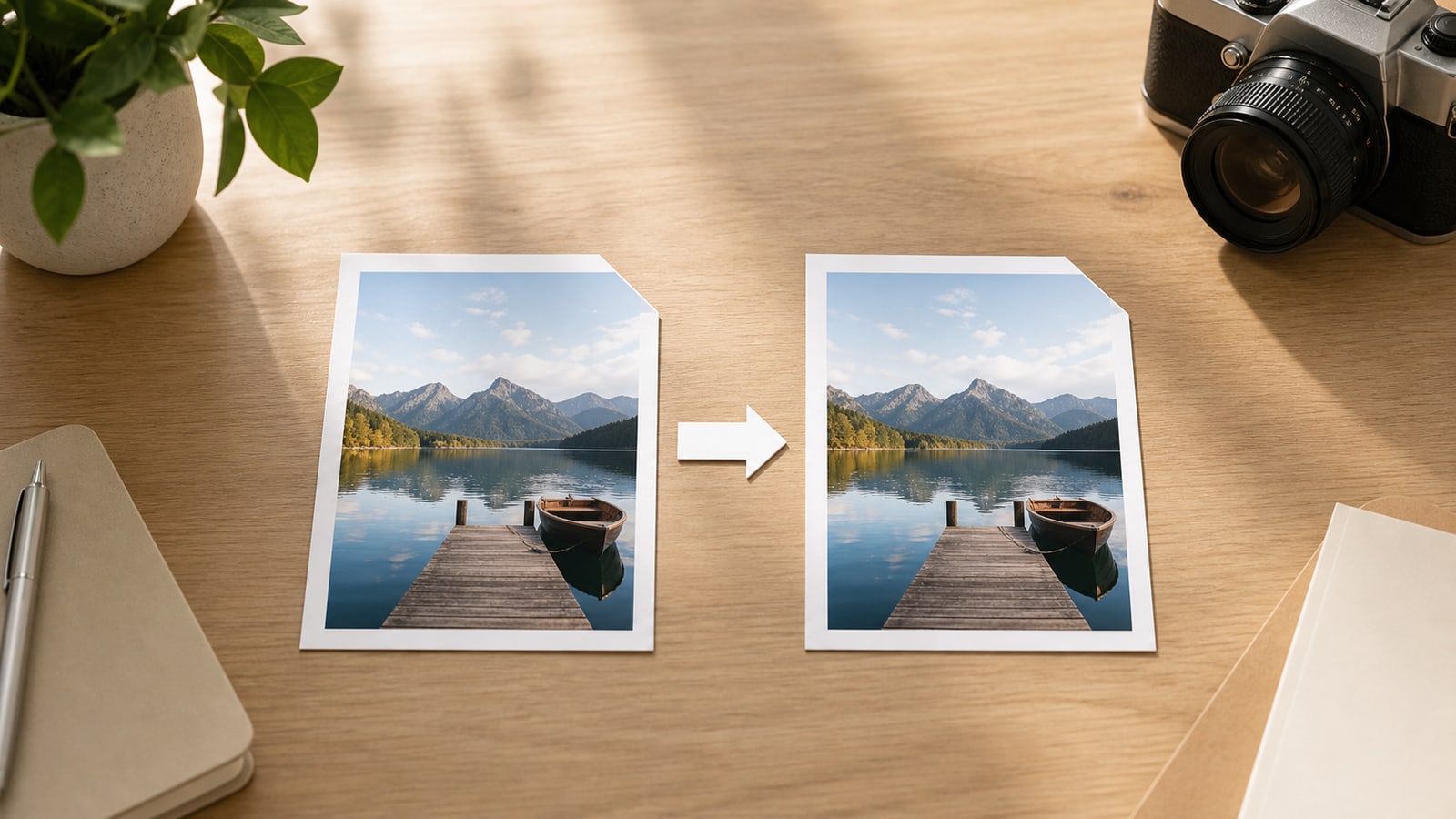
- Remplacer .jpeg par .jpg conserve le contenu et les métadonnées. Le convertisseur de ce site ne supprime ni EXIF ni la localisation.
- Conservez l'original, préparez une copie distincte et vérifiez précisément le fichier que vous comptez envoyer.
Qu'est-ce qu'EXIF et que peut contenir une photo ?
Une photographie peut sembler être un simple rectangle de pixels tout en transportant une seconde couche d'informations. EXIF, abréviation d'Exchangeable Image File Format, est un moyen courant de les stocker. Les appareils photo et téléphones peuvent enregistrer la date, la vitesse d'obturation, l'objectif, le modèle, l'orientation et parfois les coordonnées GPS. Les champs présents dépendent de l'appareil, de ses autorisations et des logiciels ayant traité le fichier.
EXIF ne désigne pas toutes les métadonnées photographiques. Un JPEG peut aussi contenir des descriptions IPTC ou XMP, le nom de l'auteur, des mentions de droits, des vignettes intégrées et un profil colorimétrique ICC. Certains champs organisent la photothèque, d'autres identifient le créateur ou assurent un affichage correct. Une image téléchargée sur un site peut avoir peu de métadonnées, contrairement à un original issu de l'appareil photo.
Ce que les informations cachées peuvent révéler
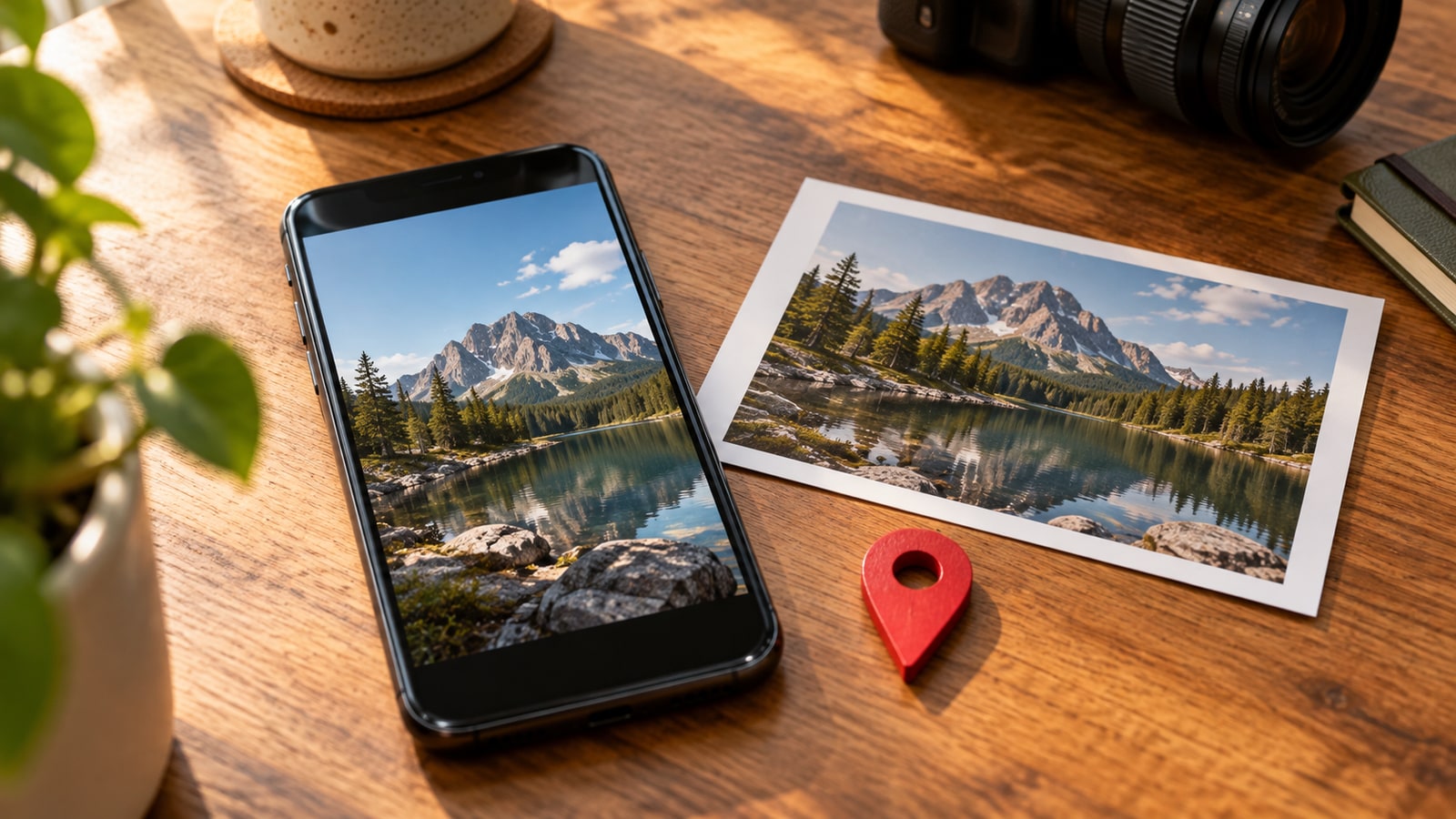
Examinez surtout la localisation. La photo d'un objet que vous vendez peut inclure les coordonnées du lieu de prise de vue. L'heure ajoute une indication sur le moment où vous étiez là. Les champs relatifs à l'appareil et à l'auteur peuvent relier différentes images, même si un modèle d'appareil n'identifie pas à lui seul une personne. Considérez la combinaison des champs : leur sensibilité varie.
Les métadonnées ne sont pas des preuves parfaites. L'horloge peut être incorrecte, la localisation absente, et un logiciel peut modifier ou supprimer des champs. La date de mise en ligne n'est pas forcément celle de la prise de vue. Traitez ces informations comme un contexte utile, pas comme une certitude. Avant publication, choisissez ce dont le destinataire a besoin et ce qui doit rester dans l'original privé.
| Donnée | Ce qu'elle peut révéler | Vérification |
|---|---|---|
| Coordonnées GPS | Le lieu de prise de vue | La présence de champs de localisation dans la copie partagée |
| Date et heure de prise de vue | Le moment où la scène a été photographiée | Les dates de capture, pas seulement la modification du fichier |
| Appareil et auteur | Modèle, nom du créateur ou champs identifiants | Les champs EXIF, IPTC et XMP du fichier exporté |
| Orientation et profil colorimétrique | Comment afficher l'image | Que la suppression n'a pas modifié la rotation ou les couleurs |
Vérifiez le fichier que vous allez réellement partager
Commencez par le panneau d'informations de votre application. Dans Photos d'Apple sur iPhone ou iPad, ouvrez l'image puis balayez vers le haut ou touchez Informations. Sur ordinateur, les propriétés du fichier ou un éditeur affichent les champs courants. Un lecteur local comme ExifTool permet une inspection plus complète de plusieurs familles de métadonnées sans envoyer la photo à un autre service.
Vérifiez la copie exportée ou téléchargée, pas seulement l'image dans votre photothèque. Une application peut stocker sa localisation séparément, et l'export peut inclure ou omettre certains champs. Google Photos peut aussi estimer un lieu à partir de repères ou d'autres photos. Une carte dans l'application ne prouve donc pas que le fichier contient des champs GPS ; inversement, un panneau simple peut masquer certains champs intégrés.
Partage dans Photos d'Apple et limites de Google Photos
Sur iPhone ou iPad, sélectionnez les photos, ouvrez le menu de partage, touchez Options et désactivez Localisation. Apple présente ce réglage comme un moyen de partager sans le lieu de prise de vue. Il concerne cette opération et ne garantit pas l'effacement de toutes les autres métadonnées. Gardez l'original et vérifiez la copie reçue ou exportée lorsque ces détails comptent.
Google Photos distingue les lieux enregistrés par l'appareil, ajoutés par vous et estimés par Google. Son aide indique qu'un lieu fourni par l'appareil ne peut être ni modifié ni supprimé dans Google Photos. Les réglages de partage du service ne correspondent pas non plus à l'effacement des coordonnées intégrées au fichier téléchargé. Pour envoyer un JPEG ailleurs, inspectez et préparez le fichier lui-même : masquer une carte ne supprime pas nécessairement ses métadonnées.
Préparez une copie séparée pour la publication
Enregistrez une copie sous un autre nom avant toute modification. Avec un éditeur local capable de supprimer les métadonnées, examinez localisation, date, auteur, descriptions et autres champs à ne pas diffuser. Choisissez consciemment ce que vous gardez : les mentions de droits peuvent être utiles et n'ont pas à disparaître systématiquement. Un outil qui supprime uniquement le GPS n'efface pas toutes les données personnelles.
Une suppression générale n'est pas forcément sans conséquence. L'orientation indique parfois comment faire pivoter la photo, et le profil ICC aide à interpréter ses couleurs. Leur suppression peut changer l'affichage même sans réencoder les données compressées. Préférez une suppression ciblée si elle convient, puis ouvrez la copie et comparez rotation et couleurs avec l'original.
Inspectez enfin le résultat avec un lecteur de métadonnées. La localisation peut apparaître dans plusieurs familles, et une description peut nommer un lieu sans coordonnées GPS. Cette vérification vaut mieux qu'un nom comme clean-photo.jpg. Les métadonnées JPEG peuvent être modifiées sans recompresser l'image, mais un éditeur général peut la réencoder à l'export. Vérifiez son comportement si la qualité doit être préservée.
Pourquoi renommer JPEG en JPG conserve EXIF
Les extensions .jpeg et .jpg désignent généralement le même format JPEG. Renommer change le nom, pas les données d'image ni les métadonnées internes. Le convertisseur de ce site télécharge le contenu original sous un nom en .jpg. La qualité est préservée, mais EXIF, les champs GPS et les autres informations intégrées au fichier sélectionné le sont aussi.
Le traitement local et la suppression des métadonnées sont deux propriétés distinctes. Un outil peut fonctionner entièrement dans votre navigateur tout en conservant chaque champ d'origine. Pour protéger votre vie privée avant publication, préparez et contrôlez d'abord une copie adaptée. Vous pourrez ensuite changer l'extension si le site destinataire exige .jpg.
Avant le partage : vérifications et questions fréquentes
Effectuez le dernier contrôle sur la pièce jointe ou le fichier exact à envoyer. Ne supposez pas que tous les réseaux sociaux effacent tous les champs : cela varie selon le service, le mode d'envoi et la réception d'un original ou d'un aperçu réduit.
Supprimer EXIF rend-il la photo anonyme ? Non. Visages, panneaux, numéros de maison, reflets et lieux reconnaissables restent visibles dans les pixels. Examinez la scène et le nom du fichier en plus des métadonnées.
Supprimer le lieu d'une copie modifie-t-il mon original ? Cela dépend de l'opération. Garder un original séparé et vérifier le résultat permet de s'en assurer. Faut-il tout supprimer ? Non : retirez les informations à garder privées tout en conservant les données utiles à l'affichage ou à l'attribution lorsque c'est pertinent.
- Gardez l'original privé et préparez une copie distincte.
- Examinez GPS, dates, auteur et descriptions de la copie à partager.
- Vérifiez l'orientation et les couleurs de la photo.
- Recherchez des informations privées dans les détails visibles et le nom du fichier.
- Contrôlez le fichier exporté, pas seulement le panneau de la photothèque.
- Rappelez-vous que remplacer .jpeg par .jpg ne nettoie pas les métadonnées.