Was Ihre Fotos über Sie verraten: EXIF, Standort und Privatsphäre
Ein Foto kann mehr als Pixel enthalten. Erfahren Sie, was EXIF-Metadaten verraten, wie Sie Standortdaten prüfen und eine datensparsamere Kopie zum Teilen vorbereiten.
- Fotos können GPS-Koordinaten, Aufnahmedaten und Geräteinformationen enthalten; nicht jedes Bild enthält sämtliche Metadatenarten.
- Der Wechsel von .jpeg zu .jpg erhält den Dateiinhalt einschließlich der Metadaten. Der Konverter dieser Website entfernt weder EXIF noch Standortdaten.
- Bewahren Sie das Original auf, erstellen Sie eine separate Kopie und prüfen Sie genau die Datei, die Sie versenden möchten.
Was EXIF ist und was ein Foto enthalten kann
Ein Foto wirkt wie ein einfaches Rechteck aus Pixeln, kann aber eine zweite Informationsebene in der Datei enthalten. EXIF steht für Exchangeable Image File Format und ist eine verbreitete Speicherform dafür. Kameras und Smartphones können Aufnahmedatum, Belichtungszeit, Objektiv, Gerätemodell, Ausrichtung und manchmal GPS-Koordinaten zusammen mit dem Bild speichern. Welche Felder vorhanden sind, hängt vom Gerät, seinen Berechtigungen und den beteiligten Programmen ab.
EXIF bezeichnet nicht sämtliche Fotometadaten. Ein JPEG kann auch IPTC- oder XMP-Beschreibungen, Angaben zum Urheber, Copyright-Hinweise, eingebettete Vorschaubilder und ein ICC-Farbprofil enthalten. Manche Felder ordnen die Fotobibliothek, andere nennen den Urheber oder sorgen für die korrekte Darstellung. Ein von einer Website heruntergeladenes Bild enthält möglicherweise kaum Metadaten, ein Kameraoriginal dagegen deutlich mehr.
Was verborgene Angaben verraten können
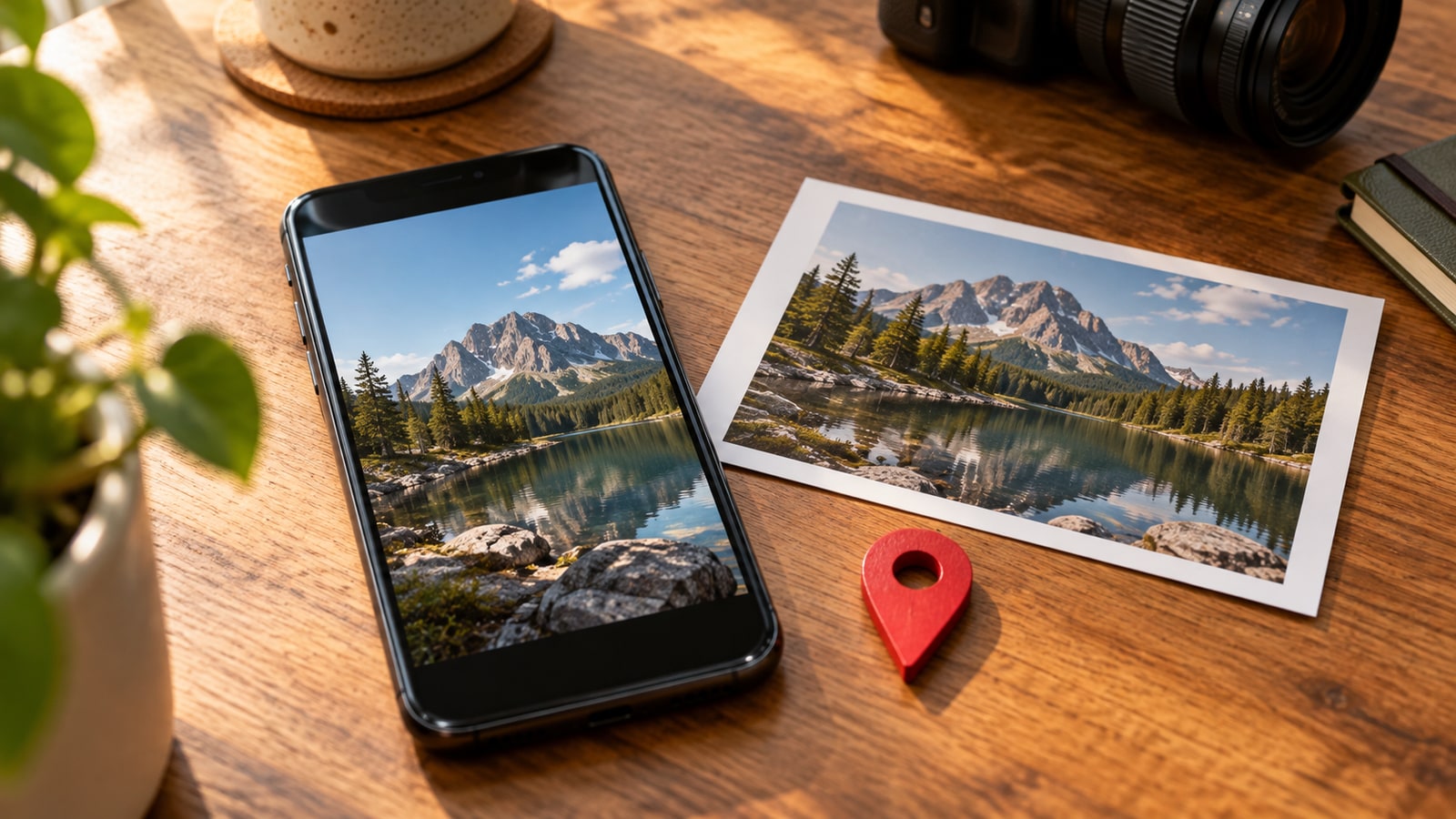
Prüfen Sie besonders den Standort. Das Foto eines Gegenstands, den Sie verkaufen möchten, kann Koordinaten des Aufnahmeorts enthalten. Der Aufnahmezeitpunkt ergänzt, wann Sie dort waren. Geräte- und Urheberfelder können verschiedene Bilder miteinander verbinden, obwohl ein Kameramodell allein keine bestimmte Person identifiziert. Betrachten Sie die Kombination der Angaben: Nicht jedes Feld ist gleich sensibel.
Metadaten sind außerdem keine fehlerfreien Belege. Kamerauhren können falsch gehen, Standortangaben fehlen, und Bearbeitungsprogramme verändern oder entfernen Felder. Das Hochladedatum entspricht nicht zwingend dem Aufnahmedatum. Nutzen Sie Metadaten als Kontext statt als unanfechtbaren Beweis. Entscheiden Sie vor der Veröffentlichung, welche Angaben der Empfänger braucht und welche im privaten Original bleiben sollen.
| Daten | Mögliche Aussage | Was Sie prüfen sollten |
|---|---|---|
| GPS-Koordinaten | Wo ein Foto aufgenommen wurde | Ob die Versandkopie Standortfelder enthält |
| Aufnahmedatum und Uhrzeit | Wann die Szene fotografiert wurde | Aufnahmezeitpunkte statt nur des Änderungsdatums |
| Geräte- und Urheberangaben | Kameramodell, Urhebername oder identifizierende Felder | EXIF-, IPTC- und XMP-Felder der exportierten Datei |
| Ausrichtung und Farbprofil | Wie Programme das Bild darstellen sollen | Ob Drehung und Farben nach der Bereinigung stimmen |
Prüfen Sie die Datei, die Sie tatsächlich teilen
Beginnen Sie mit der Informationsansicht Ihrer Foto-App. Öffnen Sie in Apple Fotos auf dem iPhone oder iPad ein Bild und wischen Sie nach oben oder tippen Sie auf die Info-Taste. Am Computer zeigen Dateieigenschaften oder Bildbearbeitungsprogramme gängige Felder. Ein lokales Metadatenprogramm wie ExifTool ermöglicht eine umfassendere Prüfung mehrerer Metadatenfamilien, ohne das Foto an einen anderen Dienst hochzuladen.
Prüfen Sie die exportierte oder heruntergeladene Kopie, nicht nur das Bild in Ihrer Bibliothek. Eine App kann Standortinformationen getrennt von der Datei speichern; beim Export werden unterschiedliche Felder übernommen oder weggelassen. Google Fotos kann Standorte außerdem anhand von Sehenswürdigkeiten oder anderen Fotos schätzen. Eine Karte in einer App beweist daher nicht automatisch GPS-Felder in der Datei. Umgekehrt zeigt eine einfache Informationsansicht möglicherweise nicht alle eingebetteten Angaben.
Teilen mit Apple Fotos und Grenzen von Google Fotos
Wählen Sie auf dem iPhone oder iPad Fotos aus, öffnen Sie das Teilen-Menü, tippen Sie auf Optionen und deaktivieren Sie Standort. Laut Apple teilen Sie die Bilder damit ohne ihren Aufnahmeort. Das ist eine Standortfreigabe-Einstellung für diesen Vorgang, keine Zusage, dass sämtliche anderen Metadaten gelöscht werden. Behalten Sie das Original und prüfen Sie bei Bedarf die empfangene oder exportierte Kopie.
Google Fotos unterscheidet zwischen kameraseitig gespeicherten, selbst hinzugefügten und von Google geschätzten Standorten. Laut Hilfe können Sie einen von der Kamera gespeicherten Standort in Google Fotos weder bearbeiten noch entfernen. Freigabeeinstellungen des Dienstes sind ebenfalls etwas anderes als das Löschen eingebetteter Koordinaten aus einer heruntergeladenen Datei. Prüfen und bearbeiten Sie ein JPEG, das Sie anderweitig versenden möchten, direkt: Eine ausgeblendete Karte bedeutet nicht, dass seine Metadaten verschwunden sind.
Erstellen Sie eine separate Veröffentlichungskopie
Speichern Sie vor Änderungen eine Kopie unter neuem Namen. Prüfen Sie in einem lokalen Editor mit Metadatenbereinigung Standort, Aufnahmezeit, Urheberangaben, Beschreibungen und weitere Felder, die Sie nicht weitergeben möchten. Entscheiden Sie bewusst, was bleibt: Copyright-Angaben können sinnvoll sein und müssen nicht bei jeder Weitergabe entfernt werden. Entfernt ein Werkzeug nur GPS, löscht es damit nicht sämtliche persönlichen Angaben.
Eine pauschale Löschfunktion ist nicht automatisch unproblematisch. Ausrichtungsmetadaten können einer App die nötige Drehung vorgeben, ein ICC-Profil hilft bei der Farbdarstellung. Ihr Entfernen kann das Aussehen verändern, selbst wenn die komprimierten Bilddaten nicht neu codiert werden. Löschen Sie möglichst gezielt und vergleichen Sie anschließend Drehung und Farben der Kopie mit dem Original.
Prüfen Sie das Ergebnis abschließend mit einem Metadatenleser. Standortangaben können in mehreren Metadatenfamilien stehen; Beschreibungen können auch ohne GPS einen Ortsnamen enthalten. Das ist zuverlässiger als ein Dateiname wie clean-photo.jpg. JPEG-Metadaten lassen sich ohne erneute Bildkompression bearbeiten, ein allgemeiner Fotoeditor kann beim Export jedoch neu codieren. Klären Sie dessen Verhalten, wenn die Bildqualität erhalten bleiben soll.
Warum das Umbenennen von JPEG in JPG EXIF erhält
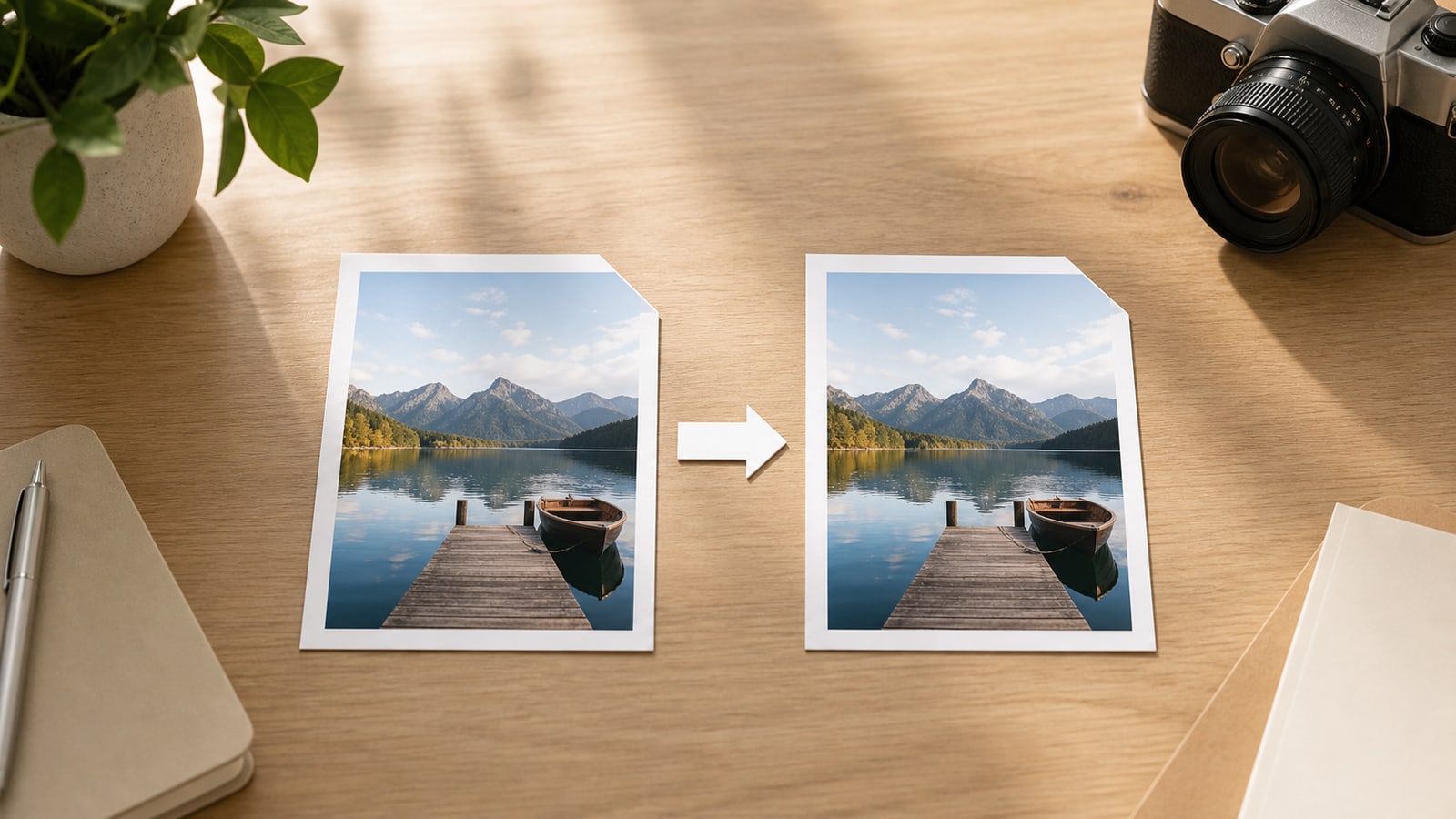
Die Endungen .jpeg und .jpg bezeichnen normalerweise dasselbe JPEG-Format. Umbenennen ändert den Namen, nicht die Bilddaten oder Metadaten in der Datei. Der Konverter dieser Website lädt den ursprünglichen Dateiinhalt unter einem .jpg-Namen herunter. Das bewahrt die Bildqualität, aber ebenso EXIF, GPS-Felder und alle anderen eingebetteten Informationen der ausgewählten Datei.
Lokale Verarbeitung und Metadatenbereinigung sind unterschiedliche Eigenschaften. Ein Werkzeug kann vollständig im Browser arbeiten und trotzdem sämtliche ursprünglichen Felder behalten. Bereiten Sie für mehr Privatsphäre zuerst eine geeignete Kopie vor und prüfen Sie sie. Anschließend können Sie die Endung ändern, falls die Zielwebsite .jpg verlangt.
Vor dem Teilen: Prüfliste und häufige Fragen
Führen Sie die letzte Kontrolle an der tatsächlichen Anlage oder Upload-Datei durch. Verlassen Sie sich nicht darauf, dass jedes soziale Netzwerk jedes Feld entfernt: Das hängt vom Dienst, der Upload-Methode und davon ab, ob Empfänger das Original oder eine verkleinerte Vorschau erhalten.
Wird ein Foto ohne EXIF anonym? Nein. Gesichter, Straßenschilder, Hausnummern, Spiegelungen und erkennbare Orte bleiben in den Pixeln sichtbar. Prüfen Sie neben den Metadaten auch den Bildinhalt und den Dateinamen.
Ändert das Entfernen des Standorts aus einer Versandkopie mein Original? Das hängt vom Vorgang ab. Ein separat aufbewahrtes Original und die Kontrolle des Ergebnisses schaffen Klarheit. Muss ich sämtliche Metadaten entfernen? Nein: Entfernen Sie unerwünschte Angaben und behalten Sie sinnvolle Darstellungs- oder Urheberinformationen, wenn es passt.
- Bewahren Sie das Original privat auf und erstellen Sie eine separate Kopie.
- Prüfen Sie GPS, Zeitangaben, Urheberfelder und Beschreibungen der Versandkopie.
- Kontrollieren Sie die richtige Ausrichtung und Farbdarstellung.
- Prüfen Sie sichtbare Details und Dateinamen auf private Informationen.
- Untersuchen Sie die exportierte Datei statt nur die Bibliotheksansicht.
- Denken Sie daran: Der Wechsel von .jpeg zu .jpg bereinigt keine Metadaten.