Häufige JPEG-Fehler, die dazu führen, dass Bilder schlechter aussehen
Lernen Sie die alltäglichen JPEG-Fehler kennen, die die Bildqualität beeinträchtigen: Überkomprimierung, wiederholtes Speichern, schlechte Größenänderung, Farbprobleme und die Auswahl von JPEG für die falschen Bilder.
- JPEG eignet sich am besten als endgültiges Lieferformat, nicht als Datei, die Sie wiederholt bearbeiten und erneut speichern.
- Die meisten sichtbaren JPEG-Probleme entstehen durch zu starke Komprimierung, Größenänderung nach dem Export, fehlende Farbprofile oder die Verwendung von JPEG für Grafiken, die scharfe Kanten benötigen.
- Beginnen Sie mit dem besten Original, ändern Sie die Größe einmal, exportieren Sie einmal und behalten Sie einen verlustfreien Master bei, wenn zukünftige Bearbeitungen wahrscheinlich sind.
Die schnelle Idee: JPEG ist gut, aber keine Zauberei
JPEG ist ein hervorragendes Format für Fotos aus der realen Welt, da es große Bilder deutlich verkleinern kann, während sie gleichzeitig optisch nützlich bleiben. Aus diesem Grund verlassen sich Kameras, Websites, E-Mail-Clients, Marktplätze und soziale Apps immer noch täglich darauf.
Der Nachteil besteht darin, dass JPEG verlustbehaftet ist. Es vereinfacht die Bilddetails, um Platz zu sparen. Wenn Sie zu stark komprimieren, zu oft speichern, die Größe unvorsichtig ändern oder JPEG für die falsche Art von Bildmaterial verwenden, werden diese Verknüpfungen sichtbar.
Fehler 1: Überkomprimierung des endgültigen Bildes
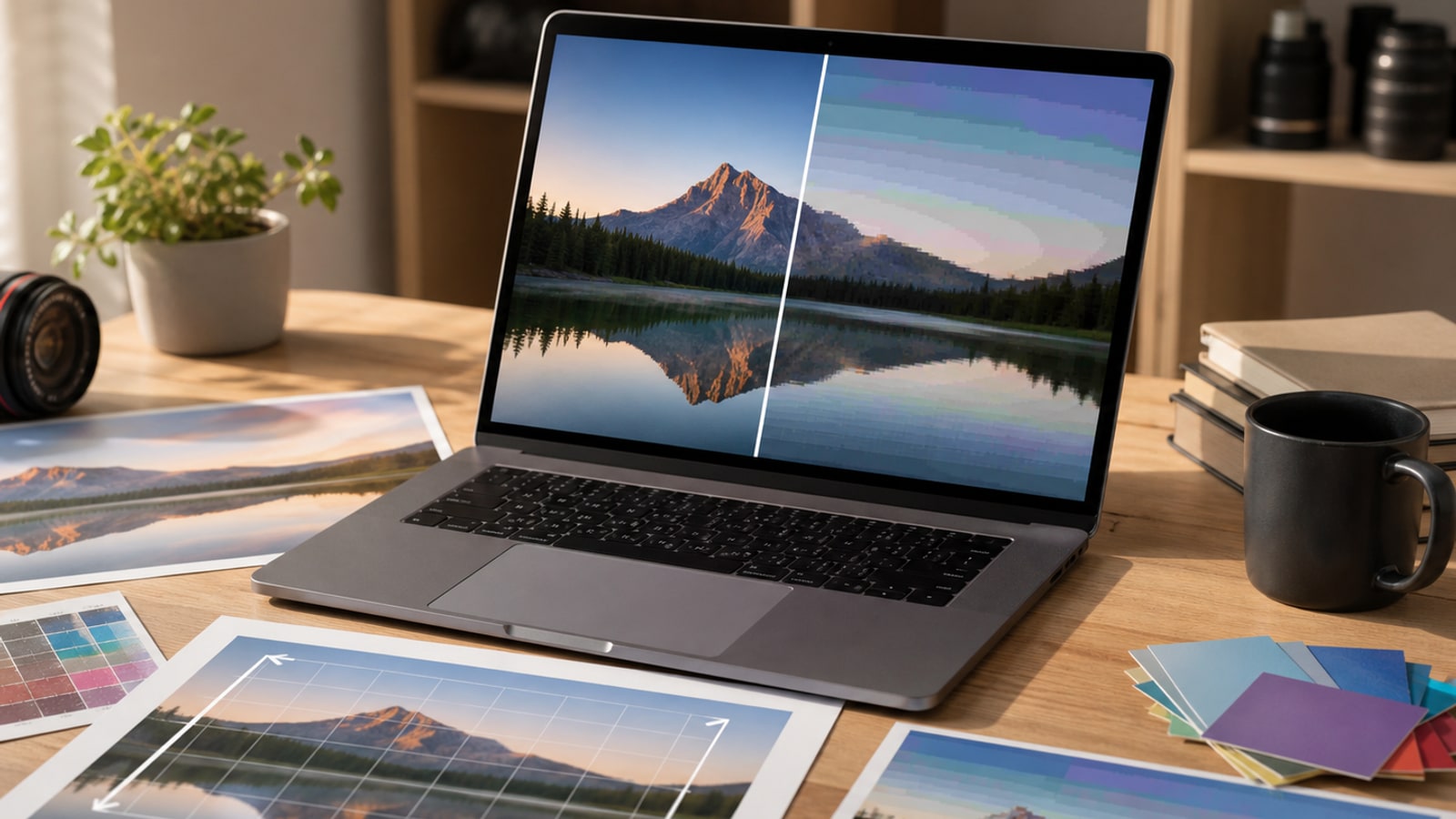
Überkomprimierung ist der klassische JPEG-Fehler. Eine kleinere Datei sieht attraktiv aus, bis im endgültigen Bild blockartige Quadrate, unscharfe Kanten, Streifen oder eine verschmierte Textur auftauchen.
Die Gefahr besteht darin, dass hochwertige Schieberegler nicht universell sind. Eine Einstellung von 75 in einer App stimmt möglicherweise nicht mit 75 in einer anderen überein. Beurteilen Sie den Export anhand der tatsächlichen Bildgröße und der Stellen, an denen normalerweise Artefakte auftreten.
| Was Sie sehen | Wahrscheinliche Ursache | Bessere Angewohnheit |
|---|---|---|
| Blockartige Quadrate in flachen Bereichen | Die Qualität ist zu niedrig eingestellt oder das Bild wurde doppelt komprimiert | Exportieren Sie vom Original und erhöhen Sie die Qualität, bevor Sie die Dateigröße testen |
| Geräusche an scharfen Kanten | Starke Komprimierung bei hohem Kontrast | Verwenden Sie für Grafiken eine höhere Qualitätseinstellung oder ein Nicht-JPEG-Format |
| Streifenbildung in Himmeln oder Farbverläufen | Durch die Komprimierung wurden subtile Tondetails entfernt | Verwenden Sie eine sanftere Komprimierung und vermeiden Sie das Stapeln von Bearbeitungen |
| Weiche, verschmierte Textur | Es wurden zu viele Details verworfen | Behalten Sie einen qualitativ hochwertigen Master und exportieren Sie eine kleinere Lieferkopie |
Fehler 2: Das gleiche JPEG immer wieder speichern
Bei jedem JPEG-Speichern kann eine neue verlustbehaftete Version erstellt werden. Wenn Sie ein JPEG öffnen, bearbeiten, speichern, erneut öffnen, zuschneiden, erneut speichern und diesen Zyklus wiederholen, kann jeder Export zu einem weiteren Komprimierungsverlust führen.
Die sicherere Angewohnheit besteht darin, JPEG als Ausgabekopie zu behandeln. Behalten Sie einen bearbeitbaren Master, nehmen Sie dort Änderungen vor und exportieren Sie nur dann ein neues JPEG, wenn Sie eine Lieferdatei benötigen.
- Behalten Sie nach Möglichkeit eine Original-RAW-, TIFF-, PNG-, PSD- oder hochwertige Quelle bei
- Nehmen Sie Änderungen an dieser Quelle statt an einem heruntergeladenen JPEG vor
- Exportieren Sie das endgültige JPEG einmal für die Zielgröße
- Wenn ein Client ein JPEG sendet, vermeiden Sie das Speichern von Zwischenversionen über derselben Datei
Fehler 3: Größenänderung in der falschen Reihenfolge
Größenänderung und Komprimierung sind separate Entscheidungen, die sich jedoch gegenseitig beeinflussen. Wenn Sie ein JPEG exportieren, es irgendwo hochladen, herunterladen, die Größe ändern und erneut exportieren, kann es sein, dass das Bild zweimal Details verliert: einmal durch die Größenänderung und noch einmal durch die Komprimierung.
Upscaling ist eine weitere Falle. Das Vergrößern eines kleinen JPEG-Bildes kann keine Details wiederherstellen, die nie vorhanden waren, und es kann dazu führen, dass Komprimierungsartefakte größer und leichter erkennbar werden.
- Vor dem endgültigen Export zuschneiden und begradigen
- Passen Sie die Größe vor der Komprimierung an die tatsächliche Anzeige- oder Uploadgröße an
- Vermeiden Sie das Vergrößern kleiner JPEGs, es sei denn, es gibt keine bessere Quelle
- Verwenden Sie kein großes Kamera-JPEG, wenn auf der Seite nur ein kleines Miniaturbild angezeigt wird
Fehler 4: Farbe und Metadaten ignorieren
JPEG-Dateien können Farbprofile und Metadaten enthalten. Wenn ein Farbprofil fehlt oder schlecht konvertiert wird, kann ein Foto, das in einem Editor satt aussah, an anderer Stelle matt, übersättigt oder leicht verschoben erscheinen.
Für normales Web-Publishing ist sRGB normalerweise das sicherste Ziel, da es von Browsern und alltäglichen Apps allgemein erwartet wird. Metadaten verdienen auch Absicht: Manchmal möchten Sie Kamera- und Copyright-Details, und manchmal möchten Sie eine kleinere, sauberere öffentliche Datei.
- Konvertieren Sie Wide-Gamut-Exporte in sRGB, es sei denn, Ihr Workflow benötigt ein anderes Profil
- Zeigen Sie eine Vorschau des Bildes in einem Browser oder einer Ziel-App an, nicht nur im Editor
- Entfernen Sie Metadaten nur, wenn Sie absichtlich kleinere, sauberere Bereitstellungsdateien wünschen
- Behalten Sie einen privaten Master, wenn Standort, Kamera oder Urheberrechtsmetadaten von Bedeutung sind
Fehler 5: JPEG für den falschen Bildtyp verwenden
JPEG wurde für fotografische Bilder mit kontinuierlichem Ton entwickelt: Porträts, Produktfotos, Reiseaufnahmen, Lebensmittelbilder, Landschaften und andere Szenen mit vielen Farben und allmählichen Änderungen. Bei gestochen scharfem Text, flachen Grafiken, Logos, Symbolen und transparenten Grafiken ist es weniger komfortabel.
Wenn das Bild Transparenz, exakte Kanten, bearbeitbare Vektorformen oder kleinen lesbaren Text benötigt, ist ein anderes Format oft die bessere Wahl.
| Bildtyp | Bessere Wahl | Warum | JPEG-Risiko |
|---|---|---|---|
| Foto, Produktaufnahme, Porträt | JPEG oder modernes Fotoformat | Die natürliche Textur lässt sich gut komprimieren | Zu starke Komprimierung kann immer noch zu Artefakten führen |
| Logo oder Symbol | SVG oder PNG | Die Kanten bleiben scharf und die Transparenz funktioniert | Unscharfe Kanten und kein Alphakanal |
| Screenshot mit Text | PNG oder WebP | Kleiner Text und UI-Zeilen bleiben sauberer | Klingeln und unscharfer Typ |
| Transparente Grafik | PNG, WebP oder SVG | Alpha-Transparenz wird unterstützt | JPEG füllt Transparenz mit einem flachen Hintergrund |
| Bild, das Sie weiter bearbeiten werden | TIFF, PNG, PSD, RAW oder Projektdatei | Erhält mehr Bearbeitungsflexibilität | Wiederholtes JPEG führt zu einer Verschlechterung der Qualität |
Eine einfache Checkliste für den JPEG-Export
Machen Sie vor dem Exportieren eine Minute lang langsamer. Diese Checkliste verhindert die meisten vermeidbaren JPEG-Qualitätsprobleme, ohne den Arbeitsablauf zu verkomplizieren.
- Verwenden Sie die hochwertigste verfügbare Quelle
- Nehmen Sie vor dem endgültigen Export Zuschnitte, Retuschen und Farbbearbeitungen vor
- Ändern Sie die Größe einmal auf die beabsichtigten Pixelabmessungen
- Wählen Sie sRGB für normale Web- und Freigabe-Workflows
- Exportieren Sie eine JPEG-Lieferkopie und vergleichen Sie sie mit der tatsächlichen Anzeigegröße
- Überprüfen Sie Kanten, Farbverläufe, Hauttöne und Text auf Artefakte
- Speichern Sie den bearbeitbaren Master getrennt vom endgültigen JPEG
FAQ
F: Ist eine JPEG-Qualitätseinstellung von 100 % immer die beste? A: Nicht immer. Es kann eine viel größere Datei mit kaum sichtbarem Nutzen entstehen. Eine etwas niedrigere Einstellung sieht bei der endgültigen Anzeigegröße oft gleich aus.
F: Reduziert die Konvertierung von .jpeg in .jpg die Qualität? A: Durch das Umbenennen der Erweiterung werden die Pixel nicht geändert. Die Qualität ändert sich nur, wenn die Software das Bild neu kodiert.
F: Kann ich ein schlecht komprimiertes JPEG reparieren? A: Manchmal können Sie das Rauschen reduzieren oder Artefakte ausblenden, verlorene Details können jedoch nicht vollständig wiederhergestellt werden. Die beste Lösung besteht darin, das Original erneut zu exportieren.
F: Sollte jedes Website-Bild im JPEG-Format vorliegen? A: Nein. JPEG eignet sich hervorragend für Fotos, aber Logos, Symbole, UI-Screenshots und transparente Grafiken benötigen normalerweise SVG, PNG oder WebP.