ข้อผิดพลาด JPEG ทั่วไปที่ทำให้ภาพดูแย่ลง
เรียนรู้ข้อผิดพลาด JPEG ในชีวิตประจำวันที่สร้างความเสียหายต่อคุณภาพของภาพ: การบีบอัดมากเกินไป การบันทึกซ้ำ การปรับขนาดไม่ถูกต้อง ปัญหาสี และการเลือก JPEG สำหรับภาพที่ไม่ถูกต้อง
- JPEG เหมาะที่สุดสำหรับเป็นรูปแบบการนำส่งขั้นสุดท้าย ไม่ใช่เป็นไฟล์ที่คุณแก้ไขและบันทึกซ้ำซ้ำๆ
- ปัญหา JPEG ที่มองเห็นได้ส่วนใหญ่มาจากการบีบอัดมากเกินไป การปรับขนาดหลังการส่งออก โปรไฟล์สีหายไป หรือการใช้ JPEG สำหรับกราฟิกที่ต้องการขอบที่คมชัด
- เริ่มจากต้นฉบับที่ดีที่สุด ปรับขนาดหนึ่งครั้ง ส่งออกครั้งเดียว และเก็บต้นฉบับไว้โดยไม่สูญเสียคุณภาพเมื่อมีแนวโน้มที่จะแก้ไขในอนาคต
แนวคิดด่วน: JPEG ดี แต่ไม่มหัศจรรย์
JPEG เป็นรูปแบบที่ยอดเยี่ยมสำหรับภาพถ่ายในโลกแห่งความเป็นจริง เนื่องจากสามารถทำให้ภาพขนาดใหญ่มีขนาดเล็กลงมาก ในขณะเดียวกันก็รักษาประโยชน์ทางสายตาไว้ด้วย นั่นคือเหตุผลที่กล้อง เว็บไซต์ ไคลเอนต์อีเมล ตลาดกลาง และแอปโซเชียลยังคงพึ่งพามันทุกวัน
ข้อเสียคือ JPEG สูญเสีย ช่วยให้รายละเอียดของภาพง่ายขึ้นเพื่อประหยัดพื้นที่ เมื่อคุณบีบอัดแรงเกินไป บันทึกหลายครั้งเกินไป ปรับขนาดโดยไม่ระมัดระวัง หรือใช้ JPEG สำหรับงานศิลปะผิดประเภท ทางลัดเหล่านั้นจะปรากฏให้เห็น
ข้อผิดพลาดที่ 1: บีบอัดรูปภาพสุดท้ายมากเกินไป
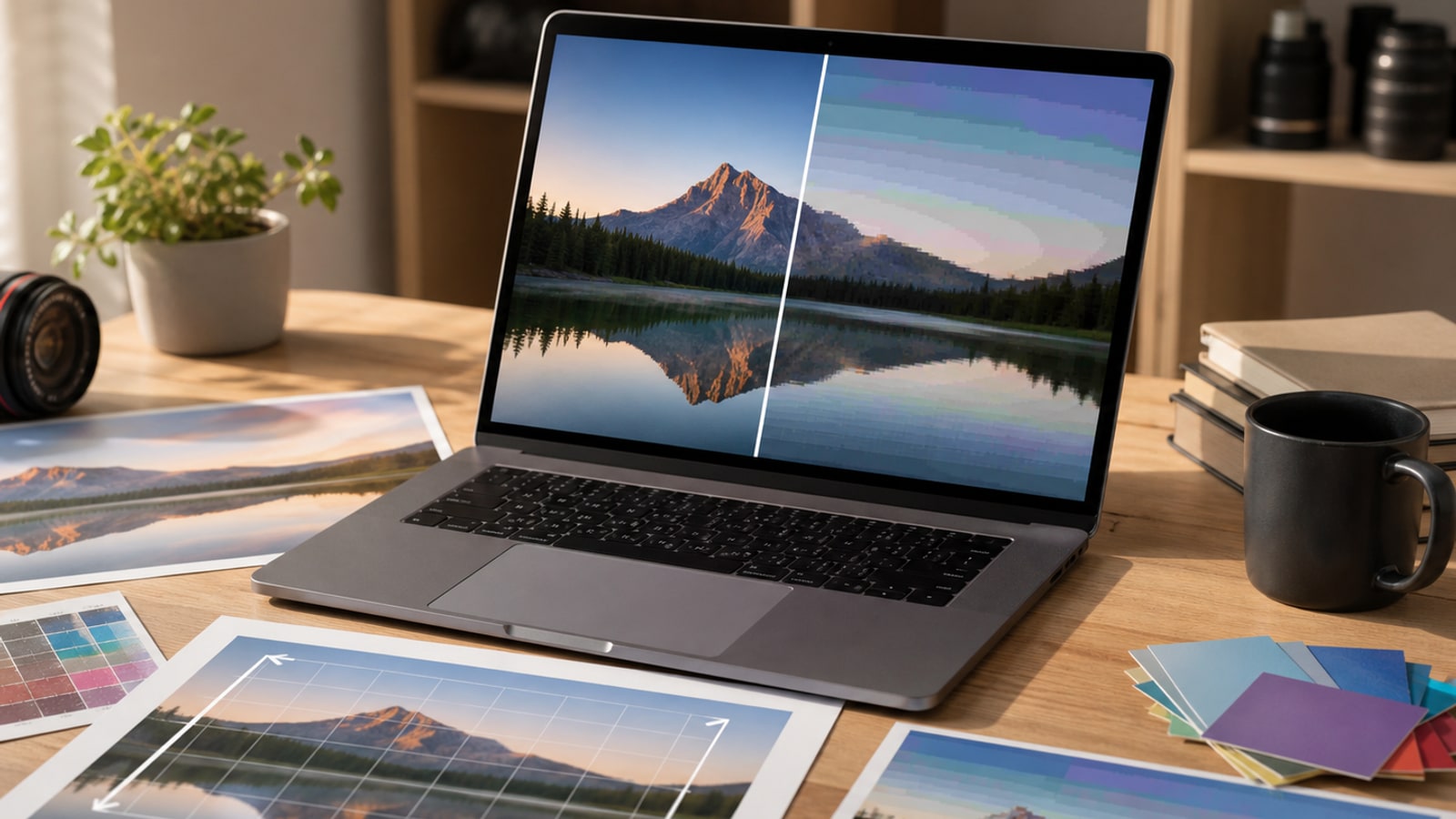
การบีบอัดมากเกินไปถือเป็นข้อผิดพลาด JPEG แบบคลาสสิก ไฟล์ขนาดเล็กจะดูสวยงามจนกระทั่งสี่เหลี่ยมที่เป็นบล็อก ขอบที่ไม่ชัดเจน แถบคาด หรือพื้นผิวที่มีรอยเปื้อนเริ่มปรากฏขึ้นในภาพสุดท้าย
อันตรายคือแถบเลื่อนคุณภาพไม่เป็นสากล การตั้งค่า 75 ในแอปหนึ่งอาจไม่ตรงกับ 75 ในแอปอื่น ตัดสินการส่งออกโดยพิจารณาจากขนาดรูปภาพจริงและตำแหน่งที่อาร์ติแฟกต์มักปรากฏ
| สิ่งที่คุณเห็น | สาเหตุน่าจะ | นิสัยดีขึ้น |
|---|---|---|
| บล็อกสี่เหลี่ยมในพื้นที่ราบ | ตั้งค่าคุณภาพต่ำเกินไปหรือบีบอัดรูปภาพสองครั้ง | ส่งออกจากต้นฉบับและเพิ่มคุณภาพก่อนทดสอบขนาดไฟล์ |
| เสียงรบกวนรอบขอบคม | การบีบอัดที่แข็งแกร่งใกล้กับคอนทราสต์สูง | ใช้การตั้งค่าคุณภาพที่สูงขึ้นหรือรูปแบบที่ไม่ใช่ JPEG สำหรับกราฟิก |
| แถบบนท้องฟ้าหรือการไล่ระดับสี | การบีบอัดเอารายละเอียดโทนสีที่ละเอียดอ่อนออก | ใช้การบีบอัดที่นุ่มนวลขึ้น และหลีกเลี่ยงการแก้ไขแบบซ้อน |
| เนื้อนุ่มทา | รายละเอียดมากเกินไปทิ้งไป | รักษาต้นแบบคุณภาพสูงไว้และส่งออกสำเนาการนำส่งที่มีขนาดเล็กลง |
ข้อผิดพลาดที่ 2: บันทึก JPEG เดิมซ้ำแล้วซ้ำอีก
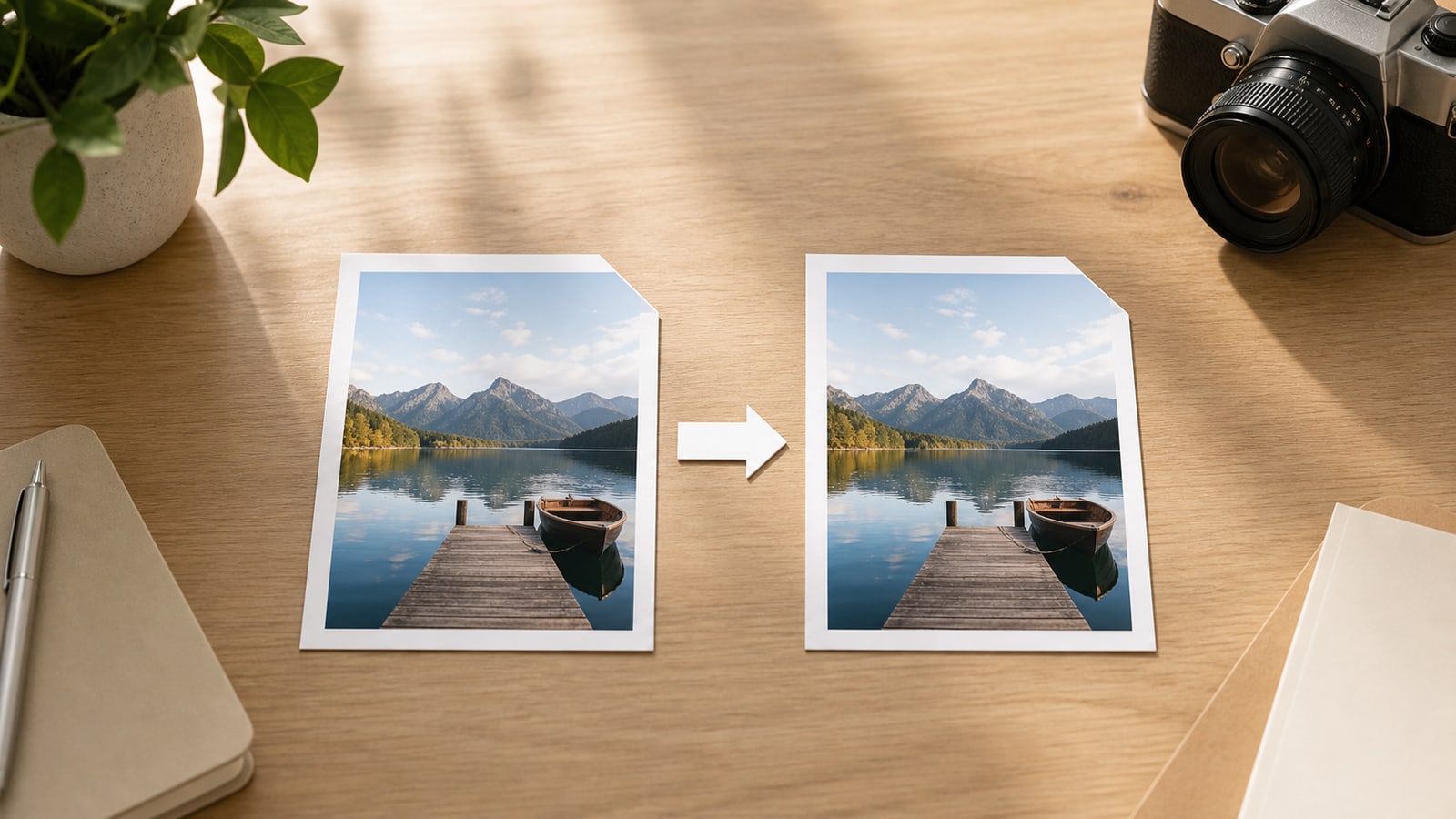
ทุกการบันทึก JPEG สามารถสร้างเวอร์ชันที่สูญหายใหม่ได้ หากคุณเปิด JPEG แก้ไข บันทึก เปิดใหม่ ครอบตัด บันทึกอีกครั้ง และทำซ้ำรอบนั้น การส่งออกแต่ละครั้งสามารถเพิ่มการสูญเสียการบีบอัดได้อีกชั้นหนึ่ง
นิสัยที่ปลอดภัยกว่าคือถือว่า JPEG เป็นสำเนาเอาต์พุต เก็บต้นแบบที่สามารถแก้ไขได้ ทำการเปลี่ยนแปลงที่นั่น และส่งออก JPEG ใหม่เมื่อคุณต้องการไฟล์การจัดส่งเท่านั้น
- เก็บไฟล์ RAW, TIFF, PNG, PSD หรือต้นฉบับคุณภาพสูงไว้เมื่อเป็นไปได้
- ทำการแก้ไขจากแหล่งนั้นแทนจากไฟล์ JPEG ที่ดาวน์โหลด
- ส่งออก JPEG สุดท้ายหนึ่งครั้งสำหรับขนาดเป้าหมาย
- หากไคลเอนต์ส่ง JPEG ให้หลีกเลี่ยงการบันทึกเวอร์ชันกลางบนไฟล์เดียวกัน
ข้อผิดพลาด 3: การปรับขนาดในลำดับที่ไม่ถูกต้อง
การปรับขนาดและการบีบอัดเป็นการตัดสินใจที่แยกกัน แต่จะส่งผลต่อกัน หากคุณส่งออก JPEG อัปโหลดไปที่ใดที่หนึ่ง ดาวน์โหลด ปรับขนาด แล้วส่งออกอีกครั้ง รูปภาพอาจสูญเสียรายละเอียดสองครั้ง: ครั้งแรกจากการปรับขนาดและอีกครั้งจากการบีบอัด
การลดขนาดเป็นกับดักอีกประการหนึ่ง การขยาย JPEG ขนาดเล็กไม่สามารถกู้คืนรายละเอียดที่ไม่เคยมีมาก่อน และสามารถทำให้ส่วนการบีบอัดมีขนาดใหญ่ขึ้นและสังเกตเห็นได้ง่ายขึ้น
- ครอบตัดและยืดให้ตรงก่อนส่งออกขั้นสุดท้าย
- ปรับขนาดเป็นขนาดการแสดงผลจริงหรือขนาดอัพโหลดก่อนการบีบอัด
- หลีกเลี่ยงการขยาย JPEG ขนาดเล็ก เว้นแต่จะไม่มีแหล่งที่ดีกว่า
- อย่าใช้กล้อง JPEG ขนาดใหญ่เมื่อหน้าเว็บแสดงเฉพาะภาพขนาดย่อขนาดเล็กเท่านั้น
ข้อผิดพลาด 4: ละเว้นสีและข้อมูลเมตา
ไฟล์ JPEG สามารถพกพาโปรไฟล์สีและข้อมูลเมตาได้ หากโปรไฟล์สีหายไปหรือแปลงได้ไม่ดี รูปภาพที่ดูสมบูรณ์ด้วยโปรแกรมแก้ไขอาจดูหม่นหมอง อิ่มตัวมากเกินไป หรือเปลี่ยนไปเล็กน้อยในส่วนอื่น
สำหรับการเผยแพร่เว็บทั่วไป sRGB มักจะเป็นเป้าหมายที่ปลอดภัยที่สุด เนื่องจากเป็นที่คาดหวังอย่างกว้างขวางจากเบราว์เซอร์และแอปในชีวิตประจำวัน ข้อมูลเมตาก็สมควรได้รับความตั้งใจเช่นกัน บางครั้งคุณต้องการรายละเอียดกล้องและลิขสิทธิ์ และบางครั้งคุณต้องการไฟล์สาธารณะที่เล็กกว่าและสะอาดกว่า
- แปลงการส่งออกช่วงเสียงกว้างเป็น sRGB เว้นแต่ขั้นตอนการทำงานของคุณต้องการโปรไฟล์อื่น
- ดูตัวอย่างรูปภาพในเบราว์เซอร์หรือแอปเป้าหมาย ไม่ใช่เฉพาะในตัวแก้ไขเท่านั้น
- ตัดข้อมูลเมตาเฉพาะเมื่อคุณตั้งใจต้องการให้ไฟล์การนำส่งมีขนาดเล็กลงและสะอาดยิ่งขึ้นเท่านั้น
- เก็บต้นแบบส่วนตัวไว้หากสถานที่ กล้อง หรือข้อมูลเมตาของลิขสิทธิ์มีความสำคัญ
ข้อผิดพลาด 5: การใช้ JPEG สำหรับรูปภาพผิดประเภท
JPEG ได้รับการออกแบบมาสำหรับภาพถ่ายที่มีโทนสีต่อเนื่อง: การถ่ายภาพบุคคล รูปถ่ายผลิตภัณฑ์ ภาพถ่ายท่องเที่ยว ภาพอาหาร ทิวทัศน์ และฉากอื่นๆ ที่มีหลายสีและการเปลี่ยนแปลงทีละน้อย ไม่สะดวกนักกับข้อความที่คมชัด กราฟิกแบน โลโก้ ไอคอน และงานศิลปะที่โปร่งใส
หากรูปภาพต้องการความโปร่งใส ขอบที่แน่นอน รูปร่างเวกเตอร์ที่แก้ไขได้ หรือข้อความขนาดเล็กที่อ่านได้ รูปแบบอื่นมักจะเป็นตัวเลือกที่ดีกว่า
| ประเภทรูปภาพ | ทางเลือกที่ดีกว่า | ทำไม | ความเสี่ยงจาก JPEG |
|---|---|---|---|
| ภาพถ่าย ภาพผลิตภัณฑ์ แนวตั้ง | JPEG หรือรูปแบบภาพถ่ายสมัยใหม่ | เนื้อสัมผัสเป็นธรรมชาติบีบอัดได้ดี | การบีบอัดมากเกินไปยังสามารถแสดงอาร์ติแฟกต์ได้ |
| โลโก้หรือไอคอน | SVG หรือ PNG | ขอบยังคงความคมชัดและความโปร่งใส | ขอบเบลอและไม่มีช่องอัลฟ่า |
| ภาพหน้าจอพร้อมข้อความ | PNG หรือ WebP | ข้อความขนาดเล็กและบรรทัด UI ยังคงสะอาดตา | เสียงเรียกเข้าและประเภทคลุมเครือ |
| กราฟิกที่โปร่งใส | PNG, WebP หรือ SVG | รองรับความโปร่งใสของอัลฟ่า | JPEG เติมความโปร่งใสด้วยพื้นหลังแบบเรียบ |
| รูปภาพที่คุณจะแก้ไขต่อไป | TIFF, PNG, PSD, RAW หรือไฟล์โครงการ | รักษาความยืดหยุ่นในการแก้ไขมากขึ้น | JPEG ซ้ำจะช่วยประหยัดคุณภาพที่ลดลง |
รายการตรวจสอบการส่งออก JPEG อย่างง่าย
ก่อนที่คุณจะส่งออก ให้ช้าลงหนึ่งนาที รายการตรวจสอบนี้ป้องกันปัญหาคุณภาพ JPEG ที่สามารถหลีกเลี่ยงได้ส่วนใหญ่ โดยไม่ทำให้ขั้นตอนการทำงานซับซ้อน
- ใช้แหล่งข้อมูลคุณภาพสูงสุดที่มีอยู่
- ทำการครอบตัด รีทัช และแก้ไขสีก่อนส่งออกขั้นสุดท้าย
- ปรับขนาดหนึ่งครั้งให้เป็นขนาดพิกเซลที่ต้องการ
- เลือก sRGB สำหรับเว็บธรรมดาและเวิร์กโฟลว์การแชร์
- ส่งออกสำเนาการจัดส่ง JPEG หนึ่งชุดและเปรียบเทียบกับขนาดการแสดงผลจริง
- ตรวจสอบขอบ การไล่ระดับสี โทนสีผิว และข้อความเพื่อหาสิ่งแปลกปลอม
- บันทึกต้นฉบับที่แก้ไขได้แยกจาก JPEG สุดท้าย
คำถามที่พบบ่อย
ถาม: การตั้งค่าคุณภาพ JPEG 100% ดีที่สุดเสมอไปหรือไม่ ตอบ: ไม่เสมอไป มันสามารถสร้างไฟล์ที่ใหญ่กว่ามากโดยแทบไม่มีประโยชน์ที่มองเห็นได้ การตั้งค่าที่ต่ำกว่าเล็กน้อยมักจะดูเหมือนกันในขนาดการแสดงผลสุดท้าย
ถาม: การแปลง .jpeg เป็น .jpg ลดคุณภาพหรือไม่ ตอบ: การเปลี่ยนชื่อส่วนขยายจะไม่เปลี่ยนพิกเซล คุณภาพจะเปลี่ยนไปเมื่อซอฟต์แวร์เข้ารหัสรูปภาพอีกครั้งเท่านั้น
ถาม: ฉันสามารถแก้ไข JPEG ที่ถูกบีบอัดไม่ดีได้หรือไม่ ตอบ: บางครั้งคุณสามารถลดสัญญาณรบกวนหรือซ่อนส่วนต่างๆ ได้ แต่รายละเอียดที่หายไปนั้นไม่สามารถกู้คืนได้ทั้งหมด การแก้ไขที่ดีที่สุดคือส่งออกซ้ำจากต้นฉบับ
ถาม: ทุกภาพเว็บไซต์ควรเป็น JPEG หรือไม่ ตอบ: ไม่ JPEG เหมาะสำหรับภาพถ่าย แต่โลโก้ ไอคอน ภาพหน้าจอ UI และกราฟิกโปร่งใสมักจะต้องใช้ SVG, PNG หรือ WebP