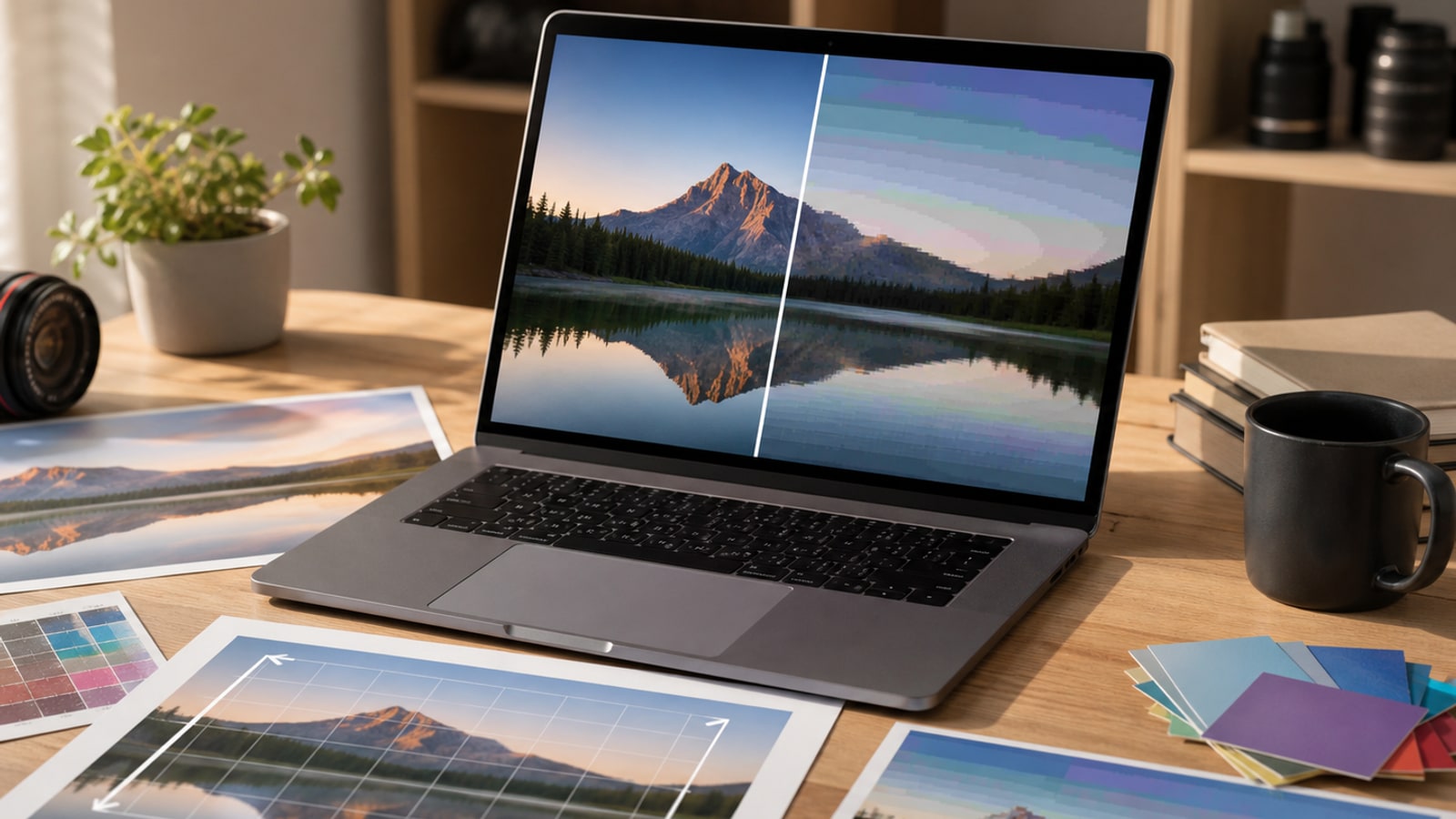
O que as suas fotografias revelam sobre si: EXIF, localização e privacidade
Uma fotografia pode conter mais do que píxeis. Saiba o que revelam os metadados EXIF, como verificar a localização e preparar uma cópia mais privada antes de partilhar.
- As fotografias podem conter coordenadas GPS, datas de captura e dados do dispositivo; nem todas incluem todos os tipos de metadados.
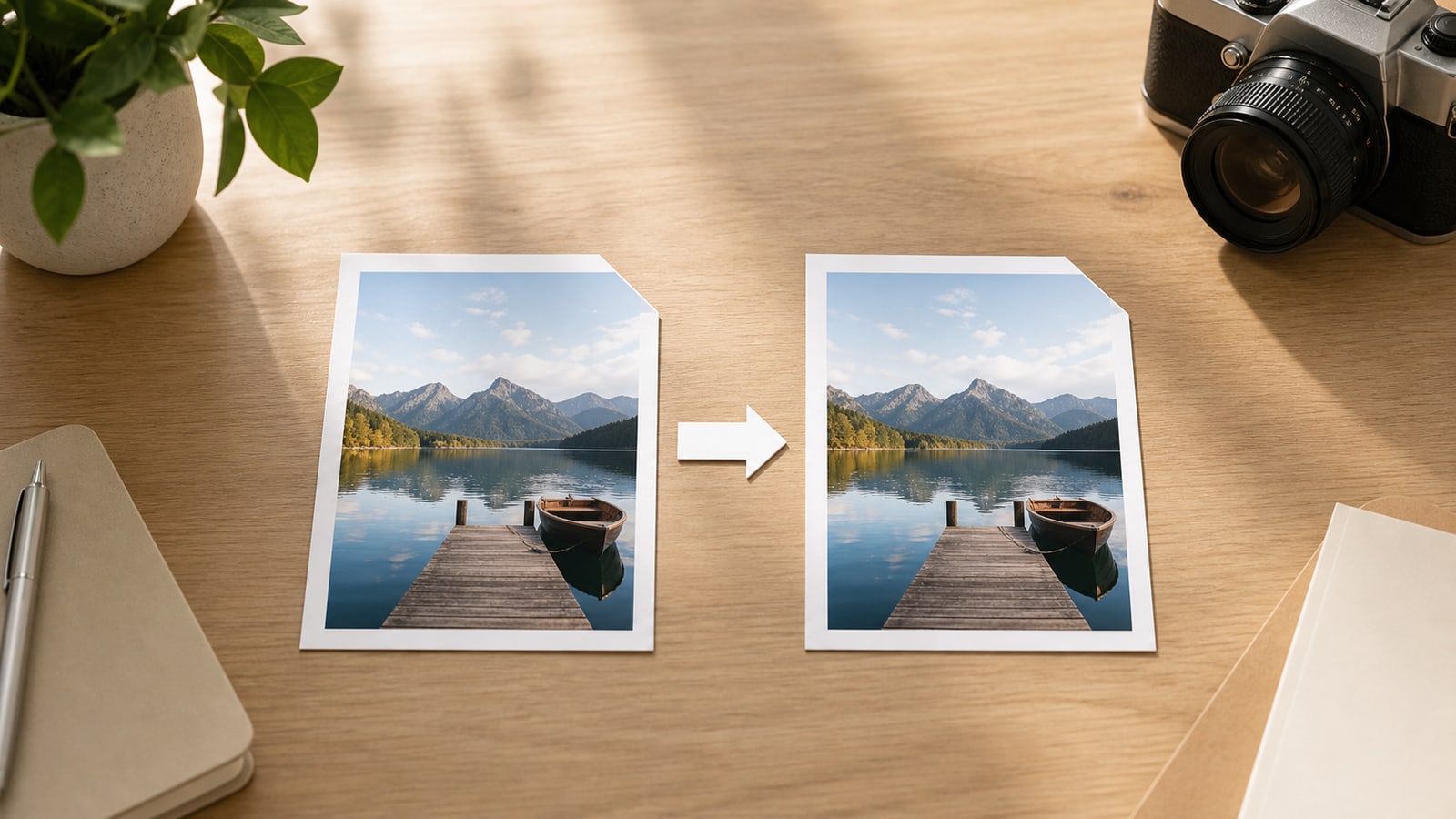
- Mudar .jpeg para .jpg preserva o conteúdo e os metadados. O conversor deste site não remove EXIF nem dados de localização.
- Guarde o original, prepare uma cópia separada e verifique o ficheiro exato que pretende enviar.
O que é EXIF e o que uma fotografia pode conter
Uma fotografia pode parecer apenas um retângulo de píxeis, mas guardar uma segunda camada de informação no ficheiro. EXIF, abreviatura de Exchangeable Image File Format, é uma forma comum de a armazenar. Câmaras e telemóveis podem registar data de captura, velocidade do obturador, objetiva, modelo, orientação e, por vezes, coordenadas GPS. Os campos dependem do dispositivo, das permissões e dos programas que processaram o ficheiro.
EXIF não é o nome de todos os metadados fotográficos. Um JPEG também pode conter descrições IPTC ou XMP, dados do autor, avisos de direitos de autor, miniaturas incorporadas e um perfil de cor ICC. Alguns campos organizam a biblioteca, outros identificam o criador ou ajudam a apresentar corretamente a imagem. Uma imagem descarregada de um site pode ter poucos metadados, enquanto um original da câmara pode conter muitos mais.
O que os detalhes ocultos podem revelar
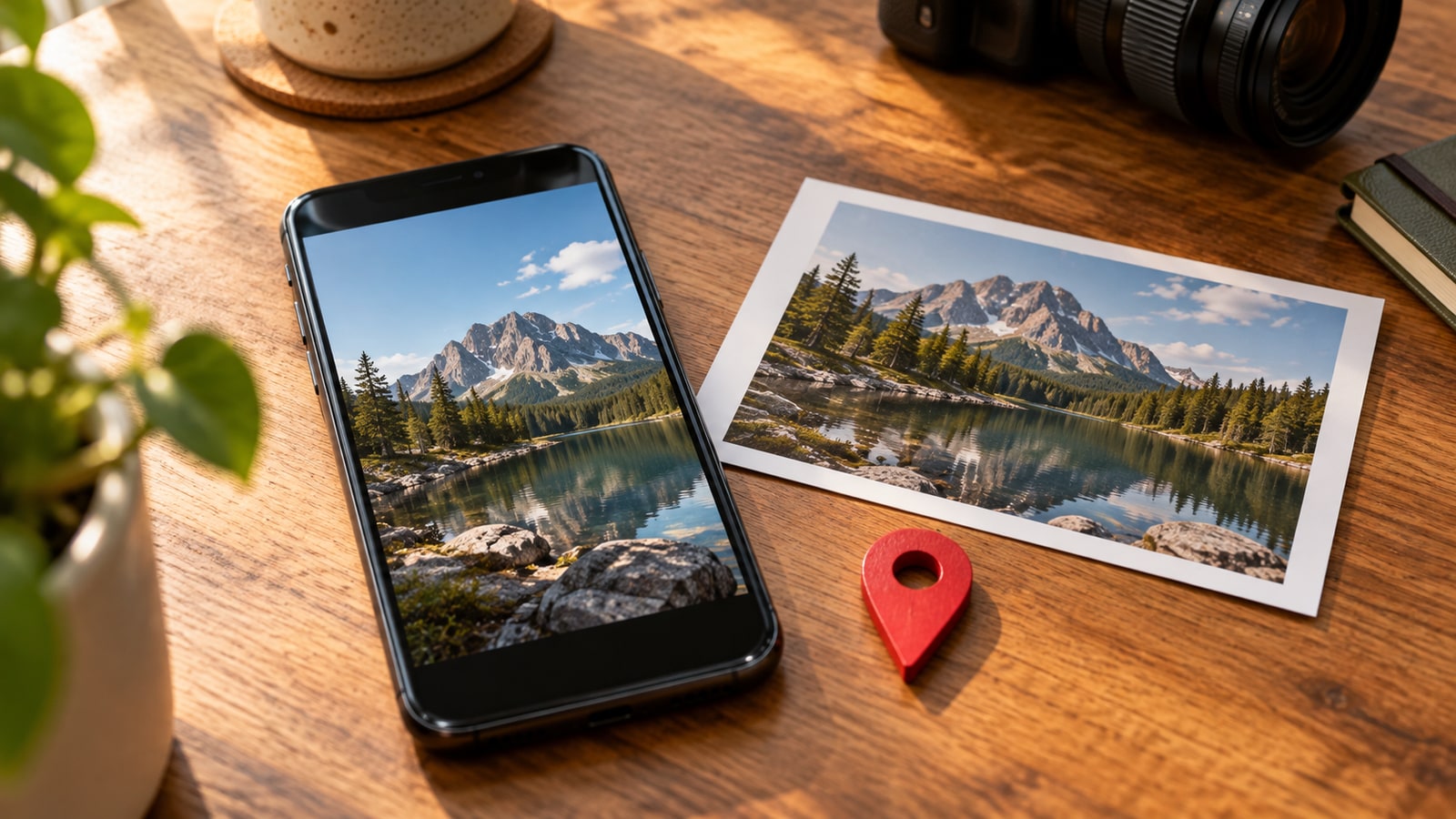
Preste especial atenção à localização. Uma fotografia de um artigo que pretende vender pode conter as coordenadas do local da captura. A hora acrescenta contexto sobre quando esteve lá. Os campos de dispositivo e autor podem relacionar imagens diferentes, embora o modelo da câmara, por si só, não identifique uma pessoa. Avalie a combinação de dados: os campos não são todos igualmente sensíveis.
Os metadados também não são provas perfeitas. O relógio pode estar errado, a localização pode faltar e os editores podem alterar ou remover campos. A data de carregamento não é necessariamente a data da fotografia. Use os metadados como contexto, não como verdade incontestável. Antes de publicar, escolha o que o destinatário realmente precisa de saber e o que deve ficar no original privado.
| Dado | O que pode revelar | O que verificar |
|---|---|---|
| Coordenadas GPS | Onde a fotografia foi tirada | Se a cópia de partilha contém campos de localização |
| Data e hora de captura | Quando a cena foi fotografada | As datas de captura, não apenas a modificação do ficheiro |
| Dispositivo e autor | Modelo da câmara, nome do criador ou campos identificadores | Os campos EXIF, IPTC e XMP no ficheiro exportado |
| Orientação e perfil de cor | Como o programa deve apresentar a imagem | Se a remoção alterou a rotação ou as cores |
Verifique o ficheiro que vai efetivamente partilhar
Comece pelo painel de informações da aplicação de fotografias. Em Fotografias da Apple no iPhone ou iPad, abra a imagem e passe o dedo para cima ou toque em Informações. No computador, as propriedades do ficheiro ou um editor mostram os campos comuns. Para uma análise mais completa, um leitor local como o ExifTool inspeciona várias famílias de metadados sem enviar a fotografia para outro serviço.
Verifique a cópia exportada ou descarregada, não apenas a imagem na biblioteca. Uma aplicação pode guardar a localização separadamente e incluir ou omitir campos diferentes na exportação. O Google Fotos também pode estimar locais a partir de pontos de referência ou de outras fotografias. Por isso, um mapa na aplicação não prova que o ficheiro contém GPS; um painel simples também pode não mostrar todos os campos incorporados.
Partilha em Fotografias da Apple e limites do Google Fotos
No iPhone ou iPad, selecione as fotografias, abra o menu de partilha, toque em Opções e desative Localização. A Apple descreve esta opção como partilha sem o local de captura. É um controlo de localização para essa operação, não uma garantia de remoção dos restantes metadados. Guarde o original e verifique a cópia recebida ou exportada quando os detalhes forem importantes.
O Google Fotos distingue os locais guardados pela câmara daqueles que adicionou ou que o Google estimou. A documentação indica que não pode editar nem remover no Google Fotos uma localização fornecida pela câmara. As definições de partilha do serviço também não equivalem a eliminar coordenadas incorporadas num ficheiro descarregado. Se enviar o JPEG por outro meio, inspecione e prepare o ficheiro: ocultar o mapa não significa que os metadados desapareceram.
Prepare uma cópia separada para publicação
Guarde uma cópia com outro nome antes de alterar os metadados. Num editor local com funções de remoção, reveja localização, hora, autor, descrições e outros campos que não queira distribuir. Escolha conscientemente o que manter: as informações de direitos de autor podem ser úteis e não precisam de ser sempre eliminadas. Uma ferramenta que apenas remove GPS não apaga todos os dados pessoais.
Uma opção de apagar tudo não é necessariamente inofensiva. Os metadados de orientação podem indicar à aplicação como rodar a imagem, e o perfil ICC ajuda a interpretar as cores. Removê-los pode alterar a apresentação mesmo sem recodificar os dados comprimidos. Prefira uma remoção seletiva quando adequada, abra o resultado e compare a rotação e as cores com o original.
Por fim, inspecione o resultado com um leitor de metadados. A localização pode aparecer em várias famílias e as descrições podem mencionar locais mesmo sem GPS. Isto é mais útil do que confiar num nome como clean-photo.jpg. Os metadados JPEG podem ser editados sem recomprimir a imagem, mas um editor comum pode recodificá-la ao exportar. Confirme o comportamento da ferramenta se preservar a qualidade for importante.
Porque mudar JPEG para JPG não remove EXIF
As extensões .jpeg e .jpg referem-se normalmente ao mesmo formato JPEG. Mudar o nome não altera os dados da imagem nem os metadados internos. O conversor deste site descarrega o conteúdo original com um nome terminado em .jpg. Preserva assim a qualidade, mas também EXIF, campos GPS e outras informações incorporadas no ficheiro selecionado.
O processamento local e a remoção de metadados são propriedades distintas. Uma ferramenta pode funcionar inteiramente no navegador e conservar todos os campos originais. Para proteger a privacidade antes de publicar, prepare e verifique primeiro uma cópia adequada. Depois pode mudar a extensão se o site de destino exigir .jpg.
Antes de partilhar: verificações e perguntas frequentes
Faça a última verificação no anexo ou ficheiro exato que vai carregar. Não pressuponha que todas as redes sociais apagam todos os campos: o resultado pode variar com o serviço, o método de carregamento e a receção do original ou de uma pré-visualização reduzida.
Remover EXIF torna a fotografia anónima? Não. Rostos, placas, números de portas, reflexos e locais reconhecíveis continuam visíveis nos píxeis. Reveja também a cena e o nome do ficheiro.
Remover a localização de uma cópia altera o original? Depende da operação. Guardar um original separado e verificar o resultado esclarece a diferença. É preciso apagar todos os metadados? Não: remova o que não pretende partilhar e conserve informações úteis de apresentação ou autoria quando fizer sentido.
- Guarde o original em privado e prepare uma cópia separada.
- Inspecione GPS, datas, autor e descrições na cópia de partilha.
- Confirme que a orientação e as cores estão corretas.
- Procure informações privadas nos detalhes visíveis e no nome do ficheiro.
- Verifique o ficheiro exportado, não apenas o painel da biblioteca.
- Lembre-se de que mudar .jpeg para .jpg não limpa os metadados.