Como a compressão JPEG funciona em termos simples
Um guia para iniciantes sobre como o JPEG reduz o tamanho dos arquivos de foto, o que significa compressão com perdas e por que a qualidade da imagem pode mudar.
- O JPEG deixa arquivos de foto menores preservando o que as pessoas mais percebem e simplificando detalhes mais difíceis de ver.
- Compressão com perdas descarta parte das informações originais da imagem, então salvar repetidamente pode reduzir a qualidade aos poucos.
- A melhor configuração JPEG depende da foto, do tamanho de exibição e de você precisar de máxima qualidade ou de arquivo menor.
A ideia simples
Uma foto digital pode conter milhões de pixels. Se cada pixel fosse armazenado de forma muito direta, o arquivo ficaria enorme. O JPEG reduz esse tamanho descrevendo a imagem com mais eficiência e removendo detalhes pouco visíveis em tamanhos normais.
Por isso uma foto JPEG pode parecer quase igual em um site e ocupar muito menos espaço do que uma imagem sem compressão. O compromisso é que ela não é uma cópia perfeita do original, mas uma versão visualmente prática.
O que o JPEG procura
O JPEG funciona bem em fotografias porque elas geralmente têm gradientes suaves, textura natural, sombras e muitas cores. A visão humana percebe alguns detalhes mais do que outros, então o JPEG reduz informação onde a mudança é menos evidente.
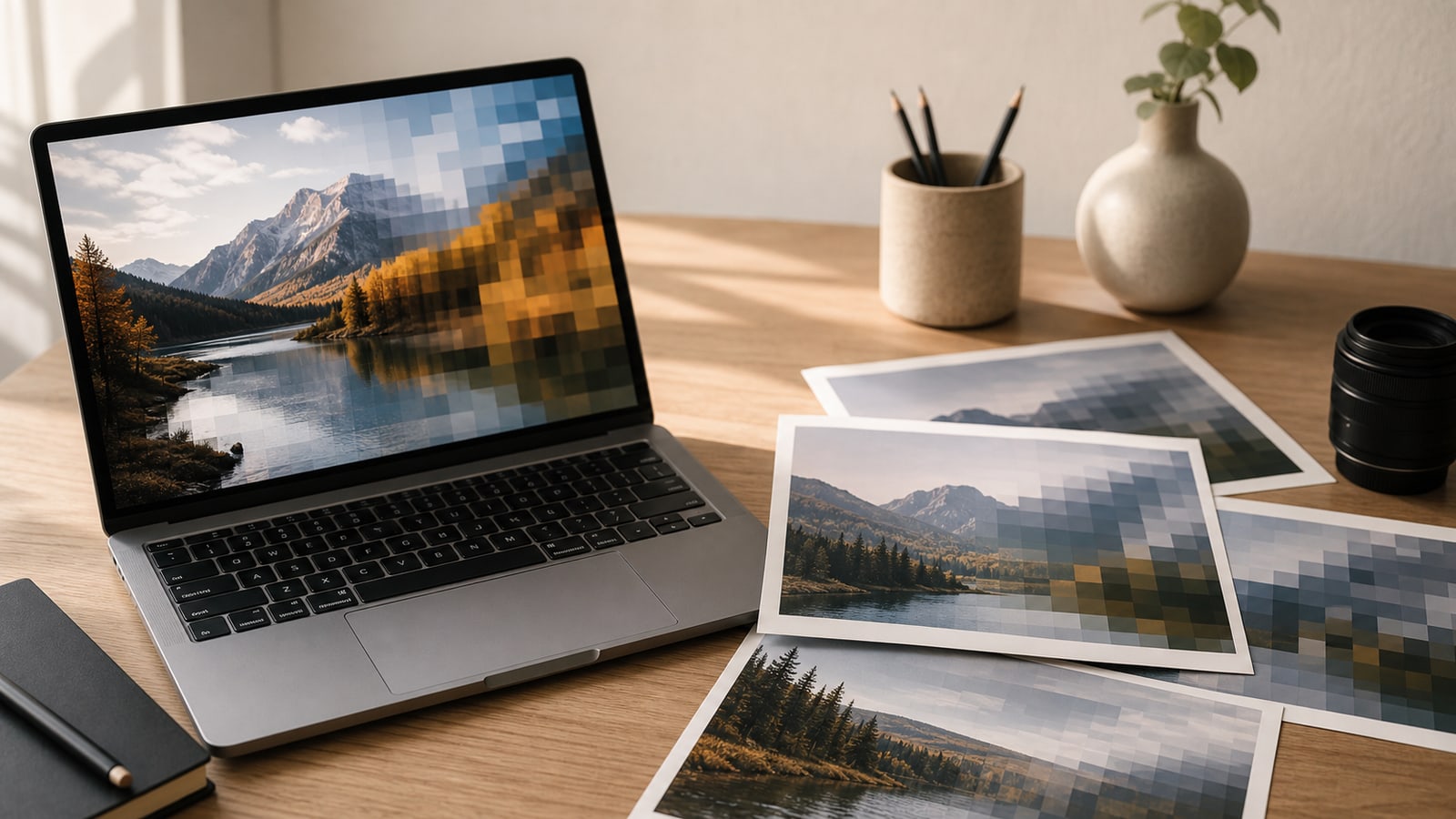
De forma simples, o JPEG divide a imagem em blocos, transforma informação em padrões parecidos com frequências, mantém os padrões importantes e salva tudo de modo compacto. Detalhes suaves comprimem bem; bordas duras e texto pequeno são mais frágeis.
- Fotos naturais normalmente comprimem bem
- Gráficos planos e capturas de tela costumam mostrar artefatos mais cedo
- Texto fino, linhas nítidas e salvamentos repetidos exigem cuidado extra
Compressão com perdas, sem jargão
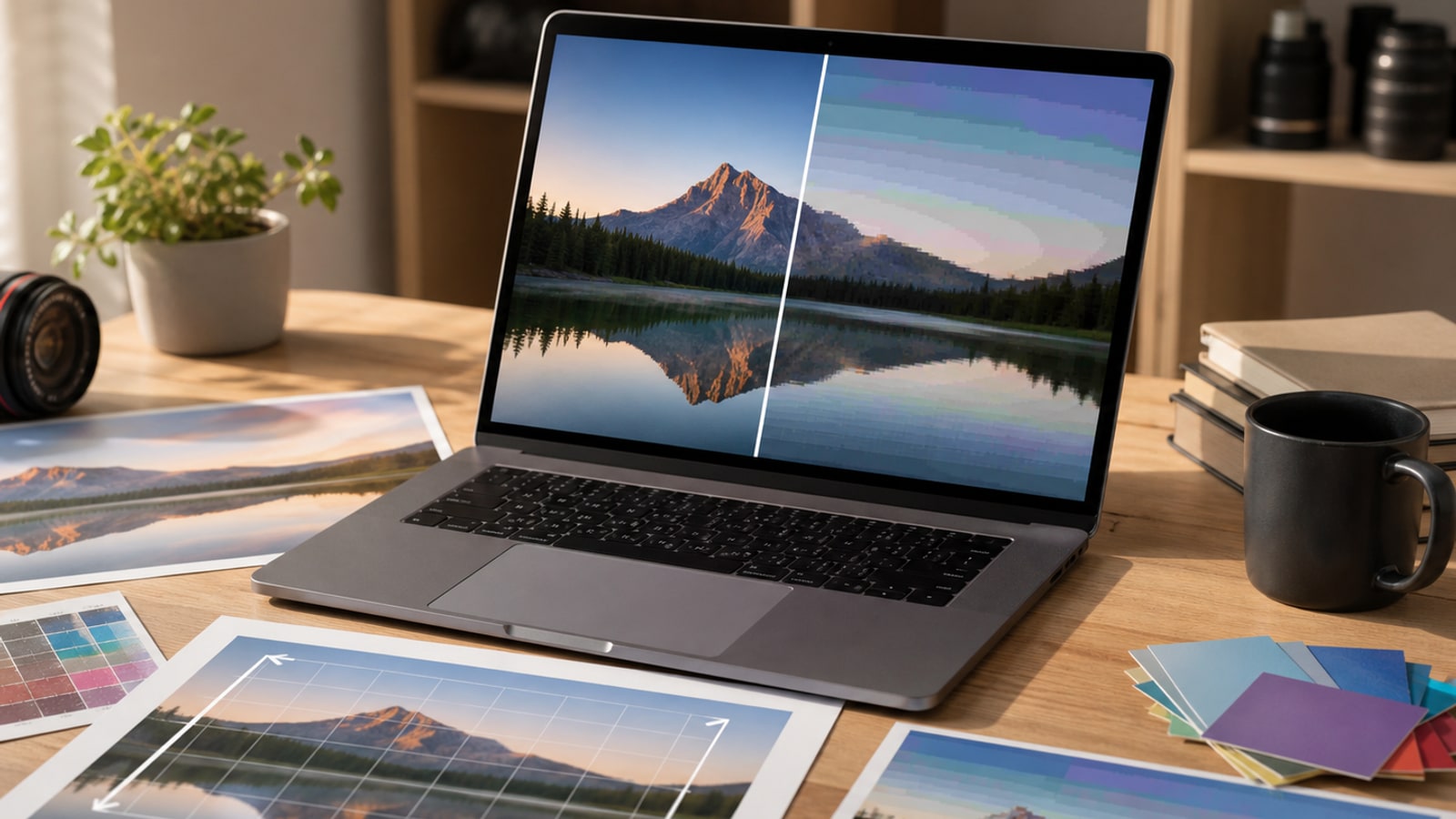
Compressão com perdas significa que o arquivo fica menor porque parte da informação original é descartada. Com qualidade sensata, isso pode ser difícil de ver; com compressão forte demais, aparecem blocos, textura borrada, transições duras ou halos.
Isso é diferente de um formato sem perdas como PNG. O JPEG escolhe arquivos menores e ampla compatibilidade para fotos em vez de preservar perfeitamente cada detalhe.
Configurações de qualidade na prática
A maioria dos editores esconde os detalhes técnicos atrás de um controle de qualidade. Qualidade mais alta geralmente cria arquivos maiores e menos artefatos; qualidade mais baixa cria arquivos menores e simplificação mais visível.
Os números não são universais. Qualidade 80 em um aplicativo pode não ser igual a 80 em outro, mas a troca geral é parecida.
| Faixa de configuração | O que geralmente acontece | Bom para |
|---|---|---|
| Alta | Arquivos maiores, gradientes mais limpos, menos artefatos | Imagens de portfólio, fotos de produto, originais importantes |
| Média | Equilíbrio entre tamanho e qualidade para visualização normal | Posts de blog, páginas da web, prévias sociais |
| Baixa | Arquivos pequenos, mas artefatos podem ficar óbvios | Miniaturas, rascunhos, prévias não críticas |
Por que a qualidade pode mudar com o tempo
Abrir um JPEG para visualizá-lo não danifica o arquivo, e copiá-lo também não. A qualidade muda quando a imagem é editada e salva novamente como JPEG, porque ela é comprimida de novo.
Um novo salvamento em alta qualidade pode ser inofensivo no uso cotidiano. Muitas edições e salvamentos, porém, se acumulam; para trabalhos importantes, mantenha um original ou mestre de edição.
- Mantenha o arquivo original da câmera ou uma fonte de alta qualidade quando possível
- Evite salvar repetidamente o mesmo JPEG depois de pequenas edições
- Exporte um novo JPEG a partir da melhor fonte disponível para o uso final
- Use PNG, TIFF, PSD ou outro formato amigável para edição quando precisar de um mestre de trabalho
Uma checklist prática
Você não precisa ser engenheiro de compressão para fazer boas escolhas com JPEG. Alguns hábitos resolvem a maioria dos casos do dia a dia.
- Use JPEG principalmente para fotografias, não para logotipos ou capturas com muito texto
- Redimensione a imagem para o tamanho de exibição antes de comprimir demais
- Compare o arquivo exportado no tamanho em que ele será visto
- Verifique céus suaves, tons de pele, sombras e bordas nítidas
- Guarde uma fonte melhor se talvez precisar editar a imagem depois