Lo que tus fotos revelan sobre ti: EXIF, ubicación y privacidad
Una foto puede contener más que píxeles. Descubre qué revelan los metadatos EXIF, cómo comprobar la ubicación y cómo preparar una copia más privada antes de compartirla.
- Las fotos pueden contener coordenadas GPS, fechas de captura y datos del dispositivo; no todas incluyen todos los tipos de metadatos.
- Cambiar .jpeg por .jpg conserva el contenido y los metadatos. El conversor de este sitio no elimina EXIF ni datos de ubicación.
- Conserva el original, prepara una copia independiente y comprueba el archivo exacto que vas a enviar.
Qué es EXIF y qué puede contener una foto
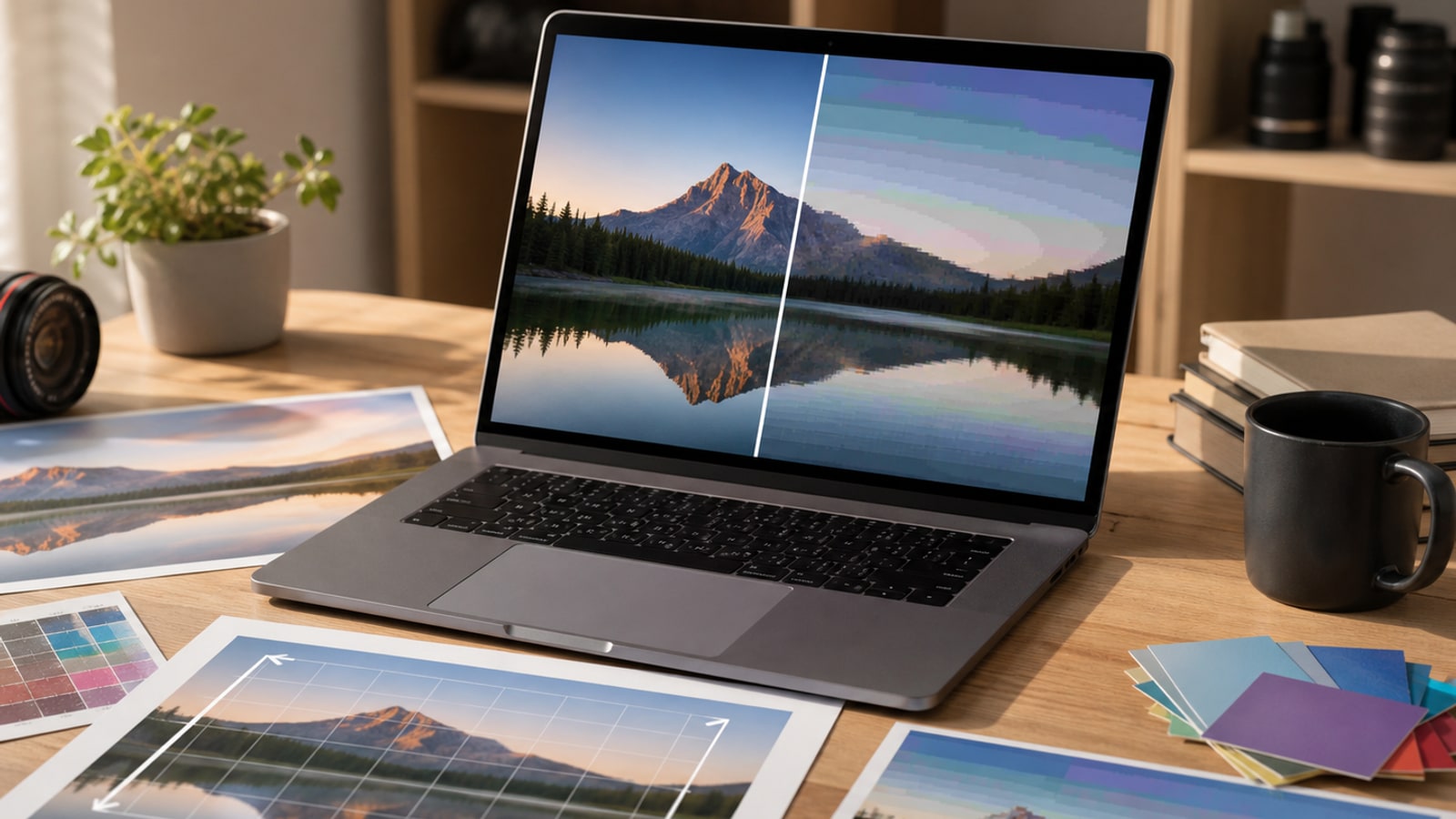
Una fotografía puede parecer un simple rectángulo de píxeles y, aun así, llevar otra capa de información dentro del archivo. EXIF, abreviatura de Exchangeable Image File Format, es una forma habitual de guardarla. Las cámaras y los teléfonos pueden registrar fecha de captura, velocidad de obturación, objetivo, modelo del dispositivo, orientación y, a veces, coordenadas GPS. Los campos dependen del dispositivo, sus permisos y los programas que hayan procesado el archivo.
EXIF no designa todos los metadatos fotográficos. Un JPEG también puede contener descripciones IPTC o XMP, datos del autor, avisos de derechos de autor, miniaturas incrustadas y un perfil de color ICC. Unos campos organizan la biblioteca, otros identifican al creador y otros permiten mostrar bien la imagen. Una imagen descargada de una web puede tener pocos metadatos, mientras que un original de cámara puede contener muchos más.
Qué pueden revelar los detalles ocultos
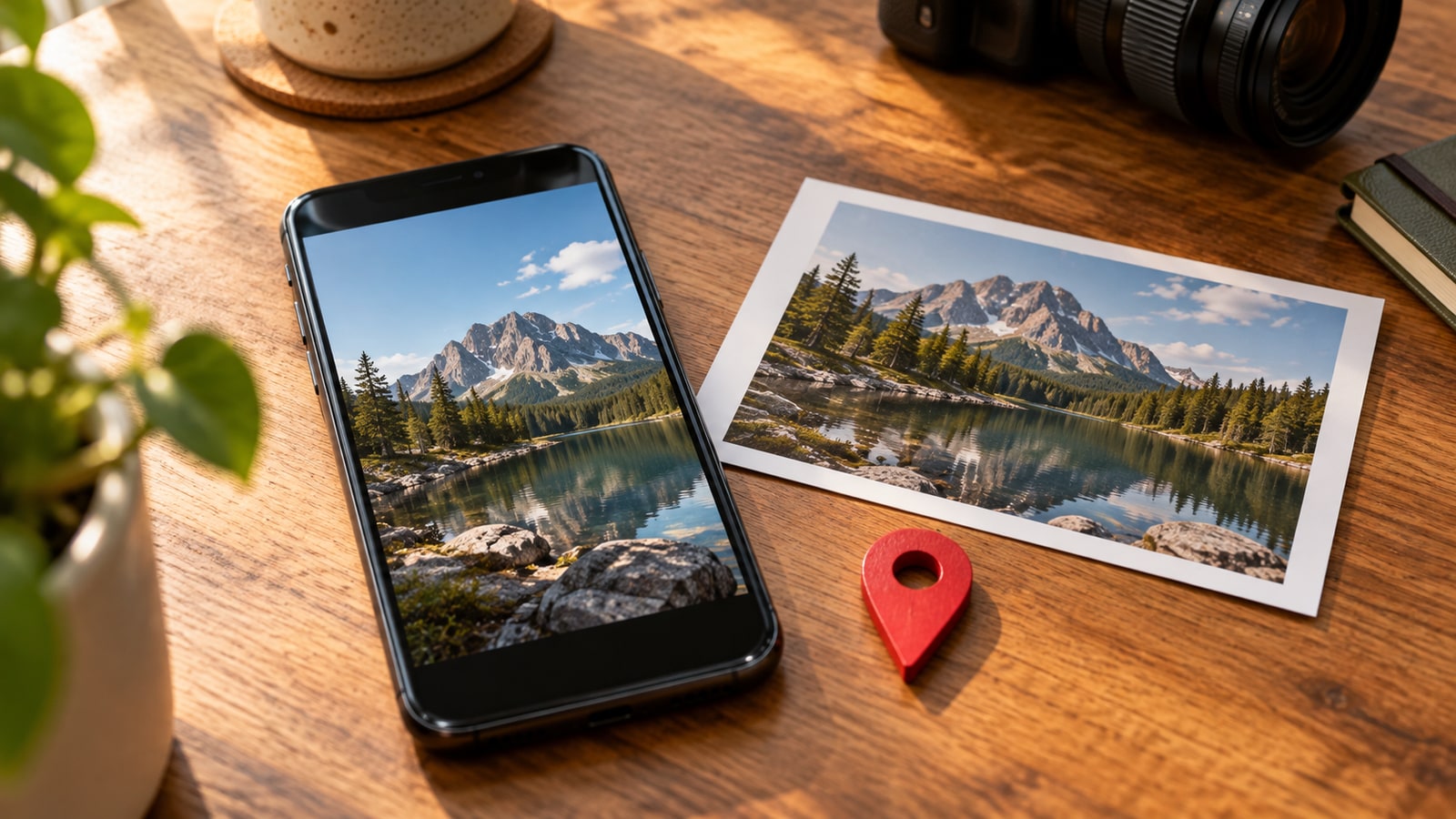
Conviene revisar especialmente la ubicación. La foto de un objeto que vendes puede incluir coordenadas del lugar donde lo fotografiaste. La hora de captura aporta contexto sobre cuándo estuviste allí. Los campos de dispositivo y autor pueden relacionar imágenes distintas, aunque el modelo de cámara por sí solo no identifica a una persona. Valora la combinación de campos: no todos son igual de sensibles.
Los metadatos tampoco son pruebas infalibles. El reloj de la cámara puede estar mal, la ubicación puede faltar y los editores pueden modificar o eliminar campos. La fecha de subida no tiene por qué ser la de captura. Úsalos como contexto, no como una verdad indiscutible. Antes de publicar, decide qué información necesita el destinatario y cuál prefieres guardar en el original privado.
| Dato | Qué puede revelar | Qué comprobar |
|---|---|---|
| Coordenadas GPS | Dónde se tomó la foto | Si la copia para compartir contiene etiquetas de ubicación |
| Fecha y hora de captura | Cuándo se fotografió la escena | Las fechas de captura, no solo la modificación del archivo |
| Datos de dispositivo y autor | Modelo de cámara, nombre del creador o campos identificativos | Los campos EXIF, IPTC y XMP del archivo exportado |
| Orientación y perfil de color | Cómo debe mostrar la imagen el programa | Que la limpieza no haya cambiado el giro ni los colores |
Cómo revisar el archivo que realmente compartirás
Empieza por el panel de información de tu aplicación de fotos. En Fotos de Apple para iPhone o iPad, abre la imagen y desliza hacia arriba o pulsa Información. En un ordenador, las propiedades del archivo o un editor muestran campos habituales. Para una revisión más completa, un lector local como ExifTool puede inspeccionar varias familias de metadatos sin subir la foto a otro servicio.
Revisa la copia exportada o descargada, no solo la imagen de tu biblioteca. Una aplicación puede guardar la ubicación por separado, y la exportación puede incluir u omitir distintos campos. Google Fotos también puede estimar el lugar a partir de puntos de referencia u otras fotos. Por eso, un mapa en la aplicación no demuestra que el archivo contenga GPS; del mismo modo, un panel sencillo puede no mostrar todos los campos incrustados.
Controles de Fotos de Apple y límites de Google Fotos
En iPhone o iPad, selecciona las fotos, abre el menú para compartir, pulsa Opciones y desactiva Ubicación. Apple lo describe como una forma de compartir sin el lugar de captura. Es un control de ubicación para esa operación, no una garantía de eliminación del resto de metadatos. Conserva el original y comprueba la copia recibida o exportada si esos detalles importan.
Google Fotos distingue entre la ubicación guardada por la cámara, la añadida por ti y la estimada por Google. Su documentación indica que no puedes editar ni eliminar una ubicación registrada por la cámara desde Google Fotos. Los ajustes para compartir dentro del servicio tampoco equivalen a borrar coordenadas incrustadas en un archivo descargado. Si enviarás el JPEG por otro medio, revisa y prepara el archivo: ocultar un mapa no demuestra que sus metadatos hayan desaparecido.
Prepara una copia independiente para publicar
Guarda una copia con otro nombre antes de modificar metadatos. En un editor local que permita eliminarlos, revisa ubicación, hora, autor, descripciones y cualquier otro campo que no quieras distribuir. Decide qué conservar: los datos de derechos de autor pueden ser útiles y no es obligatorio borrarlos siempre. Si una herramienta solo elimina GPS, no significa que quite toda la información personal.
No consideres inocua una opción de borrado total. Los metadatos de orientación indican a las aplicaciones cómo girar la imagen, y el perfil ICC ayuda a interpretar sus colores. Quitarlos puede cambiar su apariencia aunque no se recodifiquen los datos comprimidos. Prefiere una eliminación selectiva cuando sea adecuada, abre la copia resultante y compara su orientación y colores con el original.
Por último, inspecciona el resultado con un lector de metadatos. La ubicación puede aparecer en varias familias y las descripciones pueden mencionar un lugar sin coordenadas GPS. Esto resulta más útil que confiar en un nombre como clean-photo.jpg. Los metadatos JPEG pueden editarse sin recomprimir la imagen, pero un editor general puede recodificarla al exportar. Comprueba su comportamiento si quieres preservar la calidad.
Por qué renombrar JPEG a JPG no elimina EXIF
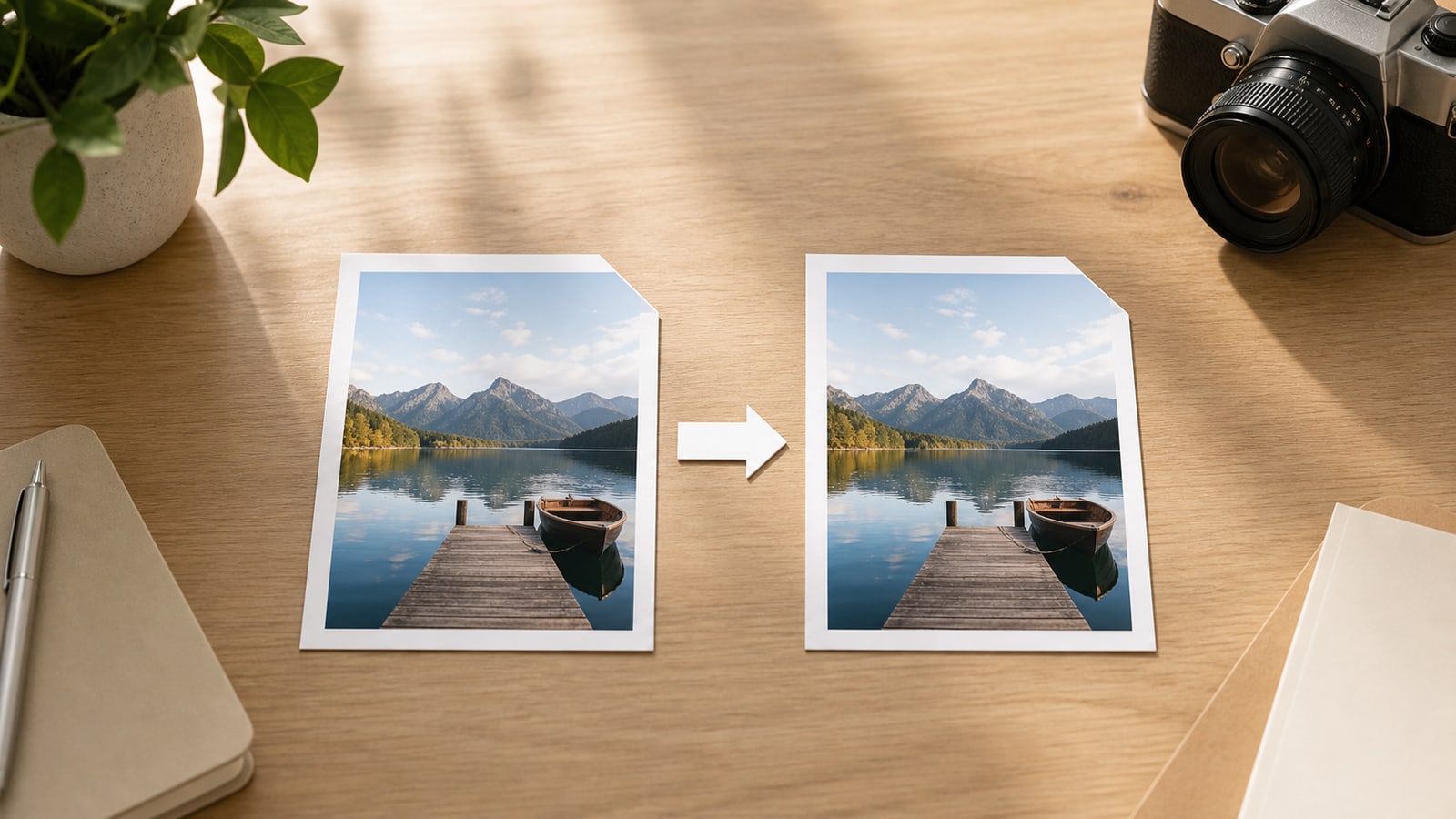
Las extensiones .jpeg y .jpg suelen referirse al mismo formato JPEG. Renombrar cambia el nombre, no los datos de imagen ni los metadatos internos. El conversor de este sitio descarga el contenido original con un nombre terminado en .jpg. Así conserva la calidad, pero también EXIF, etiquetas GPS y cualquier otra información incrustada en el archivo seleccionado.
El procesamiento local y la eliminación de metadatos son propiedades distintas. Una herramienta puede funcionar completamente en tu navegador y conservar todos los campos originales. Para proteger tu privacidad antes de publicar, prepara y verifica primero una copia adecuada. Después puedes cambiar la extensión si el sitio receptor exige .jpg.
Antes de compartir: lista de comprobación y dudas frecuentes
Haz la última revisión sobre el archivo exacto que adjuntarás o subirás. No supongas que todas las redes sociales eliminan todos los campos: depende del servicio, del método de subida y de si el destinatario recibe el original o una vista reducida.
¿Eliminar EXIF vuelve anónima una foto? No. Las caras, señales, números de casas, reflejos y lugares reconocibles siguen visibles en los píxeles. Revisa la escena y el nombre del archivo además de los metadatos.
¿Quitar la ubicación de una copia cambia mi original? Depende de la operación. Conservar un original separado y revisar el resultado aclara la diferencia. ¿Debo borrar todos los metadatos? No: elimina lo que no quieras compartir y conserva los datos útiles de visualización o atribución cuando corresponda.
- Guarda el original en privado y prepara una copia independiente.
- Inspecciona GPS, fechas, autor y descripciones de la copia.
- Confirma que la orientación y los colores sean correctos.
- Revisa los detalles visibles y el nombre del archivo en busca de información privada.
- Verifica el archivo exportado, no solo el panel de tu biblioteca.
- Recuerda que cambiar .jpeg por .jpg no limpia los metadatos.