Cómo funciona la compresión JPEG en términos sencillos
Una guía para principiantes sobre cómo JPEG reduce el tamaño de las fotos, qué significa la compresión con pérdida y por qué puede cambiar la calidad de imagen.
- JPEG reduce el tamaño de las fotos conservando lo que las personas notan más y simplificando detalles más difíciles de ver.
- La compresión con pérdida descarta parte de la información original, por lo que guardar repetidamente puede reducir la calidad con el tiempo.
- El mejor ajuste JPEG depende de la foto, del tamaño de visualización y de si necesitas máxima calidad o un archivo más pequeño.
La idea sencilla
Una foto digital puede contener millones de píxeles. Si cada píxel se almacena de forma muy directa, el archivo puede ser enorme. JPEG reduce ese tamaño describiendo la imagen con más eficiencia y eliminando detalles que normalmente no se notan.
Por eso una foto JPEG puede verse casi igual en un sitio web y ocupar mucho menos espacio que una imagen sin comprimir. El compromiso es que ya no es una copia perfecta del original, sino una versión visualmente práctica.
Qué busca JPEG
JPEG funciona bien con fotografías porque suelen tener degradados suaves, textura natural, sombras y muchos colores. La visión humana nota unos detalles más que otros, así que JPEG reduce información donde el cambio es menos visible.
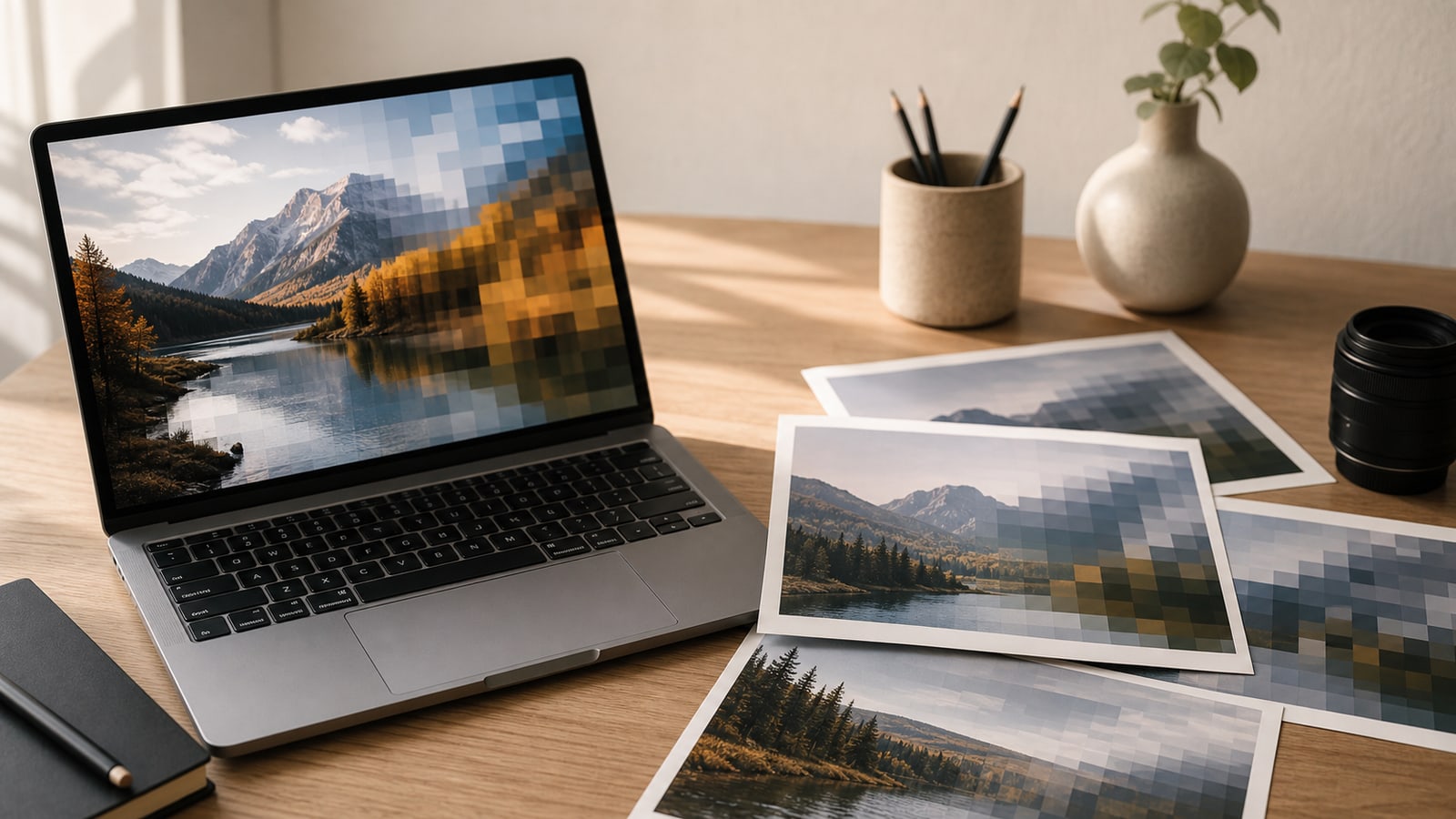
Simplificando, JPEG divide la imagen en bloques pequeños, convierte la información en patrones similares a frecuencias, conserva los importantes y almacena el resultado de forma compacta. Los detalles suaves se comprimen bien; los bordes duros y el texto pequeño son más frágiles.
- Las fotos naturales suelen comprimirse bien
- Los gráficos planos y las capturas de pantalla suelen mostrar artefactos antes
- El texto fino, las líneas nítidas y los guardados repetidos requieren más cuidado
Compresión con pérdida, sin jerga
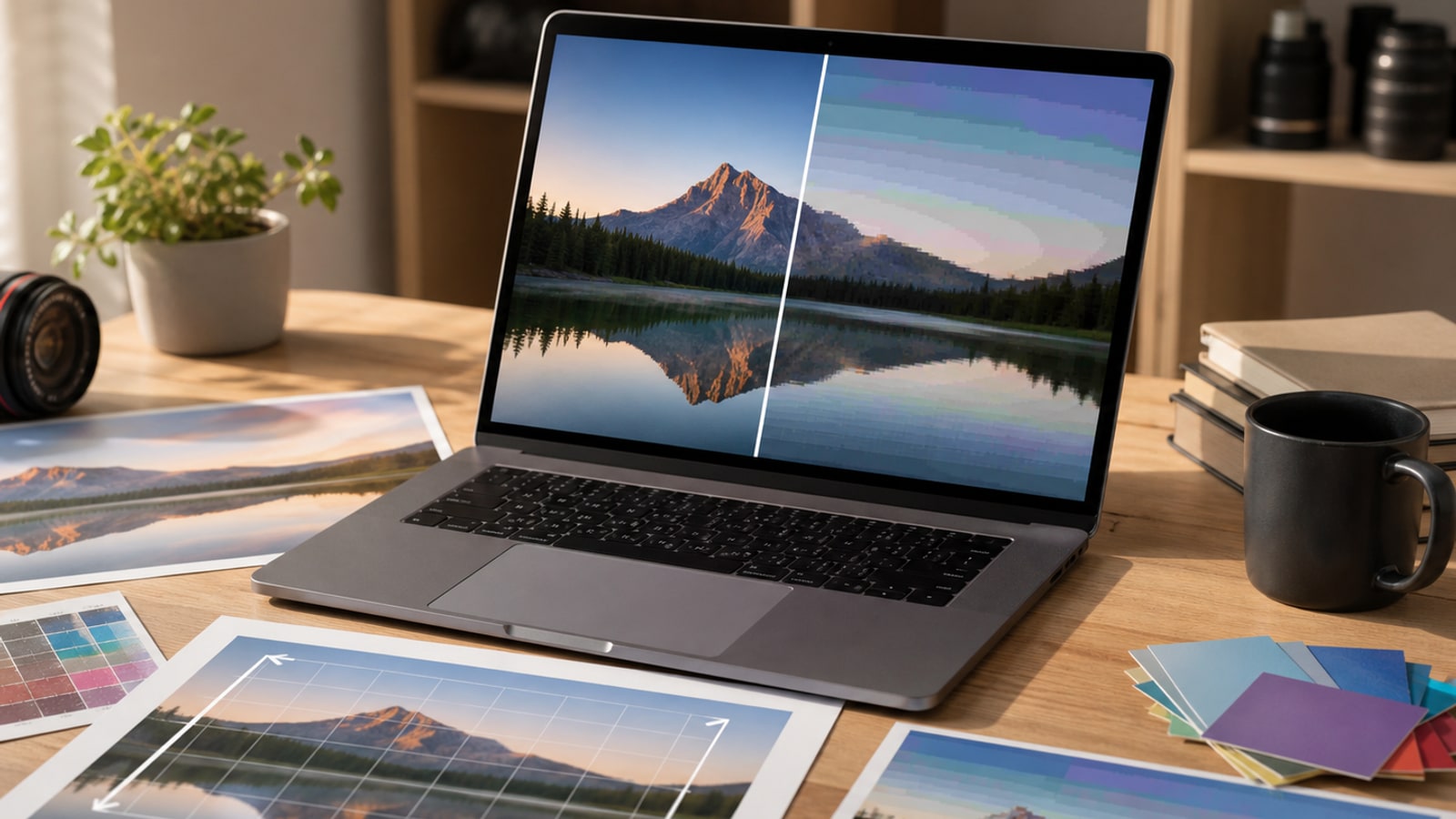
Compresión con pérdida significa que el archivo se reduce porque se elimina información original. Con una calidad sensata puede ser difícil verlo; con demasiada compresión aparecen bloques, textura emborronada, transiciones bruscas o halos en los bordes.
Es diferente de un formato sin pérdida como PNG. JPEG prefiere archivos más pequeños y compatibilidad amplia para fotos antes que conservar perfectamente cada mínimo detalle.
Ajustes de calidad en la práctica
La mayoría de editores oculta los detalles técnicos detrás de un control de calidad. Más calidad suele significar archivos más grandes y menos artefactos; menos calidad, archivos más pequeños y más simplificación visible.
Los números no son universales. Calidad 80 en una app puede no coincidir con 80 en otra, aunque el intercambio general sea parecido.
| Rango de ajuste | Qué suele ocurrir | Bueno para |
|---|---|---|
| Alto | Archivos más grandes, degradados más limpios, menos artefactos | Imágenes de portafolio, fotos de producto, originales importantes |
| Medio | Equilibrio entre tamaño y calidad para visualización normal | Entradas de blog, páginas web, vistas previas sociales |
| Bajo | Archivos pequeños, pero los artefactos pueden hacerse evidentes | Miniaturas, borradores, vistas previas no críticas |
Por qué la calidad puede cambiar con el tiempo
Abrir un JPEG para verlo no lo daña, y copiarlo tampoco. La calidad cambia cuando se decodifica, se edita y se vuelve a guardar como un nuevo JPEG, porque se comprime otra vez.
Un guardado adicional con alta calidad puede ser inofensivo, pero muchas ediciones y guardados se acumulan. Para trabajos importantes, conserva un original o un archivo maestro y exporta un JPEG nuevo solo al final.
- Conserva el archivo original o una fuente de alta calidad cuando sea posible
- Evita guardar repetidamente el mismo JPEG después de pequeños cambios
- Exporta un JPEG nuevo desde la mejor fuente disponible para el uso final
- Usa PNG, TIFF, PSD u otro formato adecuado para edición si necesitas un maestro de trabajo
Una lista de comprobación práctica
No necesitas ser ingeniero de compresión para tomar buenas decisiones con JPEG. Unos hábitos cubren la mayoría de los casos cotidianos.
- Usa JPEG principalmente para fotografías, no para logotipos ni capturas con mucho texto
- Redimensiona la imagen al tamaño de visualización antes de buscar compresión extrema
- Compara el archivo exportado al tamaño en que se verá realmente
- Revisa cielos suaves, tonos de piel, sombras y bordes nítidos
- Conserva una fuente mejor si quizá necesitas editar la imagen más adelante